tel:+48725859969 | serwis@gps.pc.pl

Czyszczenie układu chłodzenia laptopa – kiedy i jak to zrobić?

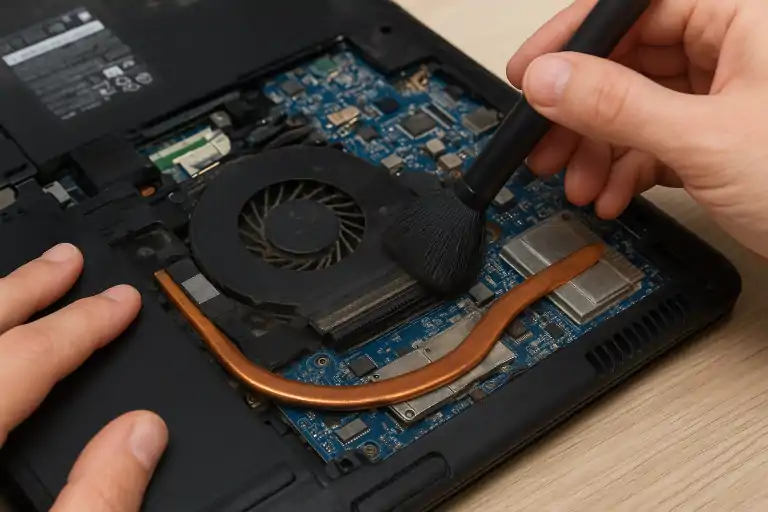
Czyszczenie układu chłodzenia laptopa to kluczowy zabieg, który wydłuża żywotność urządzenia i przywraca jego wydajność. Regularne usuwanie kurzu i wymiana pasty termoprzewodzącej zapobiega przegrzewaniu procesora i grafiki. Zaniedbane chłodzenie prowadzi do głośnej pracy wentylatorów, spadku wydajności i ryzyka uszkodzeń. W poniższym artykule znajdziesz praktyczny przewodnik, kiedy oraz jak bezpiecznie przeprowadzić czyszczenie.
Spis treści
Kiedy przeprowadzić czyszczenie układu chłodzenia laptopa
Objawy wskazujące na potrzebę czyszczenia
Przede wszystkim warto zwrócić uwagę na wzrost temperatur pracy laptopa oraz częstsze uruchamianie wentylatorów. Jeżeli urządzenie staje się głośniejsze niż zwykle, a obudowa nagrzewa się w miejscu wylotu powietrza, to sygnały alarmowe. Dodatkowo spadki wydajności w wymagających aplikacjach i gry z nagłym throttlingiem procesora również sugerują problemy z odprowadzaniem ciepła.
Warto monitorować temperatury za pomocą dedykowanych programów diagnostycznych, aby ocenić rzeczywistą skalę problemu. Regularna kontrola pomaga wyznaczyć częstotliwość czyszczenia i zapobiega katastrofalnym awariom, które mogłyby wyniknąć z przegrzania.
Okresy zalecane do przeglądu i czyszczenia
W warunkach domowych lub biurowych bez nadmiernego zapylenia rekomenduje się kontrolę co 6–12 miesięcy. W środowiskach o dużym zapyleniu, przy obecności zwierząt domowych lub palaczy, przeglądy warto wykonywać co 3–6 miesięcy. Dla aktywnych użytkowników laptopów gamingowych lub stacji roboczych, które są intensywnie obciążane, częstsze interwencje są konieczne.
Regularność powinna być dostosowana do rzeczywistych objawów i pomiarów temperatur. Lepszym podejściem jest reagowanie na sygnały urządzenia oraz planowanie konserwacji w oparciu o warunki użytkowania, niż trzymanie się sztywnego harmonogramu.
Przygotowanie do czyszczenia — narzędzia i środki ostrożności
Niezbędne narzędzia i materiały
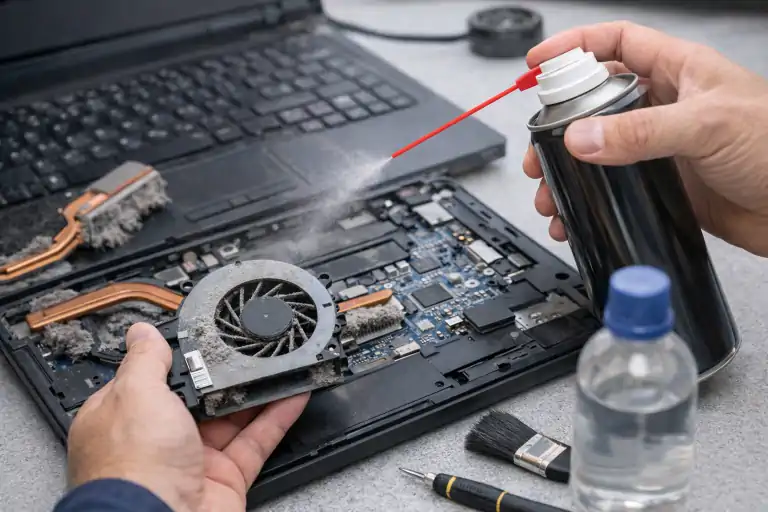
Do samodzielnego czyszczenia warto przygotować odpowiednie śrubokręty (zestaw precyzyjny), sprężone powietrze w puszce, miękkie pędzelki oraz izopropanol 90% do oczyszczenia powierzchni. Przydatne są także antystatyczne rękawiczki i mata antystatyczna, by zminimalizować ryzyko uszkodzeń elektronicznych. Jeśli planujesz wymianę pasty termoprzewodzącej, zaopatrz się również w nową pastę o dobrej przewodności cieplnej oraz chusteczki bezpyłowe.
Dobre przygotowanie minimalizuje ryzyko błędów i przyspiesza cały proces. Upewnij się, że masz dostęp do instrukcji serwisowej producenta lub poradników wideo dla konkretnego modelu laptopa.
Środki ostrożności przed rozkręceniem laptopa
Przed rozpoczęciem pracy odłącz laptop od zasilania i wyjmij baterię, jeśli jest wyjmowana. Praca na urządzeniu z podłączonym zasilaniem zwiększa ryzyko zwarcia i uszkodzeń. Upewnij się, że jesteś na powierzchni wolnej od ładunków elektrostatycznych i unikaj dotykania styków na płycie głównej.
Dokumentuj proces rozkręcania — rób zdjęcia lub notuj, które śruby i elementy były wyjęte. To ułatwi złożenie urządzenia po czyszczeniu i zmniejszy ryzyko pomyłek.
Demontaż obudowy i dostęp do układu chłodzenia
Jak bezpiecznie zdjąć spód laptopa
Zacznij od sprawdzenia śrubek na spodzie obudowy i ich rodzaju, a następnie odkręć je w logicznej kolejności, zgodnie z instrukcjami serwisowymi. Niektóre modele mają ukryte zamki lub zaczepy — delikatne podważenie plastikowym narzędziem pomoże je odblokować bez pęknięć. Pamiętaj, aby umieszczać śruby w oznaczonych pojemnikach, by nie pomieszać ich po złożeniu.
Podczas zdejmowania spodu zachowaj ostrożność, aby nie uszkodzić taśm łączących moduły, takich jak dysk SSD czy touchpad. Nie ciągnij elementów na siłę — jeśli coś się nie odkleja, sprawdź, czy przypadkiem nie ma dodatkowych śrub.
Identyfikacja elementów układu chłodzenia
Po otwarciu obudowy łatwo zlokalizujesz wentylatory, radiatory i rurki cieplne biegnące od procesora/grafiki do wylotu powietrza. Zidentyfikuj miejsca nagromadzenia kurzu, filtry i kanały wentylacyjne. Sprawdź też stan pasty termoprzewodzącej — jej wyschnięcie lub rozwarstwienie jest częstą przyczyną podwyższonych temperatur.
Dokładne rozpoznanie elementów pozwoli określić jakie działania naprawcze są konieczne — czy wystarczy sprężone powietrze, czy też trzeba zdjąć wentylator i wymienić pastę.
Czyszczenie wentylatorów i kanałów powietrznych
Usuwanie kurzu z wentylatorów
Wentylatory można czyścić sprężonym powietrzem, trzymając wirnik, aby nie obracał się zbyt szybko i nie uległ uszkodzeniu. Krótkie impulsy powietrza lepiej usuwają kurz niż długie ciągłe dmuchanie, które może zanieść brud głębiej do układu. Delikatne pędzelki umożliwiają usunięcie osadów z łopatek, zwłaszcza w trudno dostępnych miejscach.
Po oczyszczeniu sprawdź, czy wentylator kręci się płynnie — szarpane ruchy lub luzy mogą wskazywać na uszkodzenie łożyska. W takim przypadku rozważ wymianę wentylatora na nowy, zgodny z modelem laptopa.
Czyszczenie kanałów i filtrów powietrza
Kanały wentylacyjne najlepiej czyścić przy pomocy sprężonego powietrza, kierując strumień od wnętrza na zewnątrz, aby wydmuchać zebrany kurz. Jeśli laptop posiada zewnętrzne filtry przeciwkurzowe, wyjmij je i umyj delikatnie wodą lub oczyść pędzelkiem, po czym dokładnie wysusz przed ponownym montażem. Sprawdź również wyloty powietrza na obudowie — czasami zewnętrzny kurz blokuje przepływ i wymaga usunięcia.
Regularne czyszczenie kanałów poprawia przepływ powietrza i redukuje temperatury pracy urządzenia. To prosty sposób na przywrócenie ciszy i wydajności bez zaawansowanych napraw.
Wymiana pasty termoprzewodzącej — dlaczego to ważne
Funkcja pasty termoprzewodzącej i jej zużycie
Pasta termoprzewodząca wypełnia mikroskopijne nierówności między powierzchnią procesora a radiatorem, zapewniając efektywny transfer ciepła. Z biegiem czasu pasta traci swoje właściwości — wysycha, kruszy się lub traci przewodność cieplną, co przekłada się na wzrost temperatur. Regularna wymiana pasty jest jedną z najskuteczniejszych metod przywrócenia prawidłowej pracy układu chłodzenia.
Niektóre pasty mają dłuższą żywotność, ale i tak po kilku latach warto rozważyć wymianę. W przypadku intensywnego użytkowania termiczna konserwacja powinna być wykonywana częściej.
Jak poprawnie nałożyć pastę termoprzewodzącą
Przed nałożeniem nowej pasty dokładnie oczyść stare pozostałości izopropanolem oraz chusteczkami bezpyłowymi. Na małej powierzchni procesora nałóż kropkę pasty wielkości ziarnka grochu lub cienką linię, w zależności od kształtu układu. Po zamontowaniu radiatora pasta rozprowadzi się równomiernie pod naciskiem, dlatego nie ma potrzeby rozsmarowywania jej ręcznie.
Zbyt dużo pasty może pogorszyć transfer ciepła, a zbyt mało pozostawi puste przestrzenie powietrzne. Zachowaj umiar i używaj jakościowych materiałów dedykowanych do laptopów.
Diagnostyka po czyszczeniu — testy i monitorowanie
Sprawdzenie poprawności montażu i działania
Po złożeniu laptopa uruchom system i sprawdź, czy wentylatory działają bez niepokojących odgłosów. Upewnij się, że nie ma luzów w obudowie oraz że wszystkie elementy są podłączone prawidłowo. Krótki test obciążeniowy pozwoli wykryć ewentualne nieszczelności termiczne lub błędy montażowe.
Jeśli pojawią się niepokojące dźwięki lub laptop nie uruchamia się, natychmiast wyłącz urządzenie i ponownie sprawdź połączenia. Lepiej przeprowadzić dodatkową weryfikację niż ryzykować poważniejsze uszkodzenia.
Monitorowanie temperatur po czyszczeniu
Użyj programów monitorujących temperaturę CPU i GPU, aby porównać wyniki przed i po czyszczeniu. Spadek temperatury spoczynkowej i pod obciążeniem jest najlepszym dowodem skuteczności przeprowadzonych działań. Śledzenie odczytów przez kilka dni pozwoli ocenić stabilność układu chłodzenia w dłuższym okresie.
Jeżeli temperatury nadal są wysokie mimo czyszczenia i wymiany pasty, warto rozważyć bardziej szczegółową diagnostykę w serwisie lub sprawdzenie stanu termopadów i innych elementów chłodzenia.
Kiedy skorzystać z pomocy fachowca — serwis komputerowy
Sytuacje wymagające profesjonalnej interwencji
Niektóre naprawy powinny być powierzone serwisowi, zwłaszcza jeśli laptop jest na gwarancji, posiada złożoną konstrukcję z wieloma delikatnymi taśmami lub gdy występują poważniejsze uszkodzenia mechaniczne. Fachowiec poradzi sobie też z wymianą wentylatorów, uszczelnianiem układu chłodzenia oraz naprawą łożysk. Profesjonalny serwis dysponuje narzędziami i częściami zamiennymi, które są trudne do zdobycia w zwykłym sklepie.
Skorzystanie z pomocy pozwala też uniknąć ryzyka utraty gwarancji wynikającej z nieautoryzowanych napraw. Serwis komputerowy wykonuje czyszczenie zgodnie z procedurami producenta i zapewnia dokumentację wykonanej usługi.
Koszty i czas realizacji w serwisie komputerowym
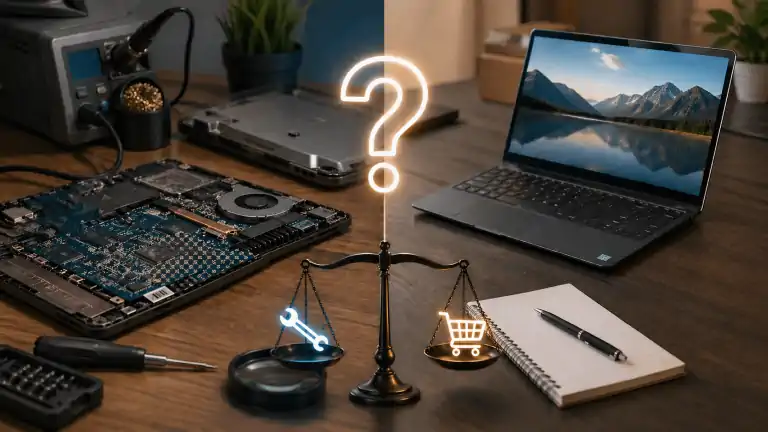
Koszty czyszczenia i wymiany pasty w serwisie zwykle zależą od modelu laptopa i zakresu prac. Proste czyszczenie może kosztować stosunkowo niewiele, natomiast kompleksowe naprawy z wymianą części będą droższe. Czas realizacji zazwyczaj waha się od kilku godzin do kilku dni, w zależności od obłożenia serwisu i dostępności części.
Warto porównać oferty kilku serwisów, zwracając uwagę na opinie klientów i gwarancję na wykonaną usługę. Często opłaca się zapłacić nieco więcej za profesjonalne podejście i pewność, że praca została wykonana poprawnie.
Profilaktyka i dobre praktyki użytkownika
Jak zapobiegać szybkiej degradacji układu chłodzenia
Proste nawyki znacznie wydłużają okres między koniecznymi czyszczeniami: korzystaj z laptopa na twardej, równej powierzchni, unikaj pracy na łóżku czy kolanach, gdzie materiał zasysa kurz. Regularnie odkurzaj otoczenie i unikaj palenia przy komputerze, aby zredukować osadzanie się zanieczyszczeń wewnątrz obudowy. Jeśli często pracujesz w zapylonym środowisku, rozważ użycie podstawy chłodzącej z filtrami lub częstsze kontrole serwisowe.
Dbanie o otoczenie oraz umiarkowane obciążenie sprzętu przyczyniają się do stabilnej pracy i mniejszej emisji hałasu. W dłuższej perspektywie to oszczędność pieniędzy i czasu.
Narzędzia programowe wspierające utrzymanie chłodzenia
Istnieją aplikacje monitorujące temperaturę, takie jak HWMonitor, Core Temp czy narzędzia producentów laptopów, które informują o stanie układu chłodzenia. Warto także aktualizować BIOS i sterowniki systemowe, ponieważ często zawierają poprawki zarządzania energią i regulacji obrotów wentylatorów. Niektóre programy umożliwiają ręczne sterowanie krzywą wentylatorów, co bywa przydatne w specyficznych scenariuszach użytkowania.
Kombinacja diagnostyki sprzętowej i kontrolnych narzędzi programowych daje pełniejszy obraz stanu laptopa i pozwala na szybsze reagowanie na pierwsze symptomy problemów.
FAQ
-
Jak często należy wykonywać Czyszczenie układu chłodzenia laptopa?
Częstotliwość zależy od warunków użytkowania; standardowo co 6–12 miesięcy, a w środowiskach zapylonych co 3–6 miesięcy. Monitorowanie temperatur i sygnałów, takich jak hałas wentylatorów, pomoże określić właściwy moment.
-
Czy mogę użyć domowego odkurzacza do czyszczenia wentylatorów?
Lepiej unikać odkurzacza bez specjalnych filtrów, ponieważ może on wytwarzać ładunki elektrostatyczne lub zasysać elementy. Bezpieczniejsze jest użycie sprężonego powietrza i pędzla; jeśli używasz odkurzacza, stosuj niskie podciśnienie i trzymaj go na zewnątrz laptopa.