tel:+48725859969 | serwis@gps.pc.pl

Czyszczenie wentylatora laptopa – dlaczego jest tak ważne
Twój sprzęt głośno szumi i się przegrzewa? Sprawdź, jak wyczyścić chłodzenie laptopa krok po kroku. Poznaj skutki zaniedbania i przedłuż życie komputera!

Pracujesz nad ważnym projektem lub oglądasz ulubiony film, a twój komputer nagle zaczyna brzmieć jak startujący odrzutowiec. Obudowa staje się nieprzyjemnie gorąca, a system reaguje z irytującym opóźnieniem. Brzmi znajomo? Zanim zaczniesz rozglądać się za nowym sprzętem, warto spojrzeć prawdzie w oczy – prawdopodobnie twój komputer po prostu się dusi. Czyszczenie wentylatora laptopa to podstawowy zabieg higieniczny, który często odkładamy na później, nie zdając sobie sprawy z powagi sytuacji.
Dlaczego ten mały element ma tak ogromne znaczenie dla twojego komfortu i portfela?
Spis treści
Dlaczego wentylator jest tak ważnym elementem laptopa?
W każdym komputerze wentylatory pełnią funkcję strażników temperatury. Ze względu na swoją niezwykle zwartą konstrukcję, przenośne komputery gromadzą dużo ciepła na bardzo małej przestrzeni. Odpowiednie warunki termiczne chronią podzespoły przed przegrzaniem i pozwalają im pracować z maksymalną wydajnością.
Jeśli układ chłodzenia jest niedrożny, ciepło nie ma jak uciec. W powietrzu unoszą się drobinki kurzu, sierść zwierząt i inne zanieczyszczenia, które z czasem tworzą wewnątrz urządzenia grubą warstwę izolacyjną. Zaparty wentylator laptopa musi pracować na najwyższych obrotach, co nie tylko generuje uciążliwy hałas, ale drastycznie skraca jego żywotność.
Po czym poznać, że układ chłodzenia wymaga interwencji?
Zanim dojdzie do poważnej awarii, sprzęt zawsze wysyła nam sygnały ostrzegawcze. Niestety, często je ignorujemy, tłumacząc sobie, że komputer ma już swoje lata. Pora na czyszczenie chłodzenia komputera, jeśli zauważasz u siebie następujące objawy:
- Wentylator głośno szumi nawet podczas wykonywania prostych zadań.
- Obudowa urządzenia staje się nienaturalnie gorąca w dotyku.
- Aplikacje zacinają się, a system działa zauważalnie wolniej (to tak zwany throttling termiczny, gdzie procesor ratuje się przed spaleniem).
- Komputer samoczynnie wyłącza się lub resetuje w trakcie pracy.
Zdarzają się sytuacje, w których wentylator laptopa nie działa w ogóle. Kompletna cisza w połączeniu z rosnącą temperaturą obudowy to sygnał alarmowy, który wymaga natychmiastowego przerwania pracy, aby nie doprowadzić do nieodwracalnego uszkodzenia płyty głównej.
Jak wyczyścić chłodzenie laptopa w warunkach domowych?
Samo przetarcie ekranu i klawiatury niestety nie wystarczy. Jeśli zastanawiasz się, jak wyczyścić chłodzenie laptopa bezpiecznie, masz do wyboru dwie ścieżki: bezinwazyjną oraz tę wymagającą demontażu obudowy.
Przed przystąpieniem do jakichkolwiek prac zawsze wyłącz urządzenie, odłącz zasilacz i – jeśli to możliwe – wyjmij baterię. Zapewni to bezpieczeństwo podczas całej operacji.
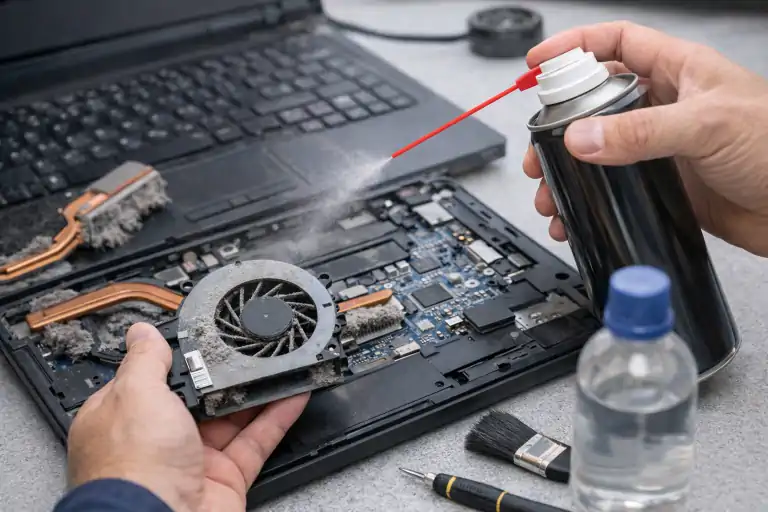
Jeżeli warstwa zabrudzeń nie jest duża, warto zacząć od sprężonego powietrza. Upewnij się, że używasz powietrza przeznaczonego do elektroniki. Trzymaj puszkę w pionie i za pomocą krótkich strumieni przedmuchaj otwory wentylacyjne na zewnątrz. Znacznie lepsze efekty daje jednak gruntowne podejście do tematu. W tym celu należy odkręcić dolną pokrywę obudowy (najczęściej za pomocą małego wkrętaka krzyżakowego).
Gdy uzyskasz dostęp do wnętrza, wydmuchaj kurz z łopatek wentylatora i radiatora. Koniecznie delikatnie przytrzymaj łopatki palcem lub patyczkiem higienicznym. Zbyt silny strumień powietrza mógłby je rozkręcić do nienaturalnej prędkości i uszkodzić łożysko. Do precyzyjnych prac i usunięcia lepkiego kurzu doskonale sprawdzi się ściereczka z mikrofibry lekko zwilżona alkoholem izopropylowym.
Skutki zaniedbania i dlaczego profilaktyka się opłaca
Brud gromadzący się wewnątrz obudowy to cichy zabójca delikatnej elektroniki. Długotrwała praca w zbyt wysokich temperaturach obciąża układy na płycie głównej, a według specjalistów, ciągłe przegrzewanie może skrócić żywotność laptopa nawet o kilkadziesiąt procent. Zamiast płacić za drogie naprawy w serwisie, lepiej wziąć sprawy we własne ręce.
Praktyczne wskazówki dla długowieczności urządzenia
- Unikaj pracy z laptopem bezpośrednio na kołdrze, kocu lub kolanach. Miękkie powierzchnie natychmiast blokują wloty powietrza.
- Zainwestuj w podstawkę chłodzącą. Perforowana powierzchnia świetnie poprawia cyrkulację, zwłaszcza jeśli dużo grasz lub pracujesz w obciążających programach.
- Opracuj własny harmonogram. Przyjmuje się, że konserwację układu chłodzenia najlepiej przeprowadzać raz na cztery lub sześć miesięcy. Jeżeli masz w domu zwierzęta, skróć ten czas do około trzech miesięcy.
- Raz na jakiś czas warto wymienić pastę termoprzewodzącą na procesorze, gdyż z biegiem czasu wysycha i traci swoje właściwości odprowadzające ciepło.
Regularnie przeprowadzane czyszczenie to najtańsza i najprostsza polisa ubezpieczeniowa dla twojego sprzętu. Kilkanaście minut pracy w zupełności wystarczy, aby twój laptop działał cicho, płynnie i służył ci przez wiele kolejnych lat.
Czy można wyczyścić wentylator bez rozkręcania laptopa?
To jedno z najczęściej zadawanych pytań – i bardzo słusznie. Nie każdy chce od razu rozkręcać sprzęt, szczególnie jeśli laptop jest jeszcze na gwarancji lub po prostu boisz się uszkodzeń mechanicznych.
Metoda bezinwazyjna, czyli czyszczenie wentylatora laptopa sprężonym powietrzem, rzeczywiście może pomóc – ale tylko w określonych przypadkach. Sprawdza się głównie wtedy, gdy zabrudzenia są powierzchowne i nie zdążyły jeszcze utworzyć zwartej warstwy kurzu.
Aby zrobić to poprawnie:
- kieruj strumień powietrza w otwory wentylacyjne
- używaj krótkich, kontrolowanych „psiknięć”
- trzymaj puszkę w pozycji pionowej
- nie dopuszczaj do rozpędzania wentylatora
Warto jednak jasno powiedzieć: ta metoda nie zastąpi dokładnego czyszczenia wnętrza. W wielu przypadkach kurz zostaje jedynie przesunięty głębiej do środka.
Czy wymiana pasty termoprzewodzącej jest konieczna?
Podczas czyszczenia wiele osób zastanawia się, czy od razu warto wymienić pastę termoprzewodzącą. Odpowiedź brzmi: to zależy. Nie zawsze jest to konieczne, ale w niektórych sytuacjach może znacząco poprawić efektywność chłodzenia.
Pasta termiczna z czasem traci swoje właściwości. Wysycha, kruszy się i przestaje skutecznie przewodzić ciepło z procesora do radiatora. Jeśli laptop ma więcej niż 3–4 lata, jej wymiana często daje zauważalny spadek temperatury.
Warto rozważyć ten krok, jeśli:
- laptop był intensywnie używany
- zauważasz wysokie temperatury mimo czyszczenia
- pasta wygląda na suchą lub popękaną
Koszt takiej operacji jest niski (około 15–30 zł), a efekt potrafi być bardzo odczuwalny – szczególnie w starszych urządzeniach.
Jak często czyścić wentylator laptopa?
Regularność to klucz do długowieczności sprzętu. Czyszczenie wentylatora laptopa nie powinno być jednorazową akcją „ratunkową”, ale stałym elementem konserwacji.
Częstotliwość zależy głównie od środowiska, w jakim pracuje laptop. Kurz, sierść zwierząt czy wilgotność powietrza mają ogromny wpływ na tempo zabrudzeń.
Rekomendowany harmonogram:
- co 3 miesiące – jeśli masz zwierzęta lub pracujesz w zapylonym miejscu
- co 6 miesięcy – standardowe użytkowanie domowe
- raz w roku – bardzo czyste środowisko
Dobrym sygnałem ostrzegawczym jest głośniejsza praca wentylatora lub wzrost temperatury. W praktyce to właśnie Twój sprzęt najlepiej „powie”, kiedy potrzebuje serwisu.
Typowe błędy podczas czyszczenia laptopa
Nawet najlepsze chęci mogą skończyć się problemami, jeśli popełnisz podstawowe błędy. Warto je znać, bo niektóre z nich mogą prowadzić do poważnych uszkodzeń sprzętu.
Najczęstsze błędy to:
- używanie zwykłego odkurzacza (ryzyko elektrostatyki)
- dmuchanie ustami (wilgoć)
- obracanie wentylatora pod ciśnieniem
- brak odłączenia zasilania
- zbyt mocne strumienie powietrza
Każdy z tych błędów może wydawać się drobny, ale w praktyce zwiększa ryzyko awarii. Dlatego warto działać spokojnie i precyzyjnie, zamiast „na szybko”. Zapraszamy do Serwisu laptopów i komputerów w Szczecinie.