tel:+48725859969 | serwis@gps.pc.pl

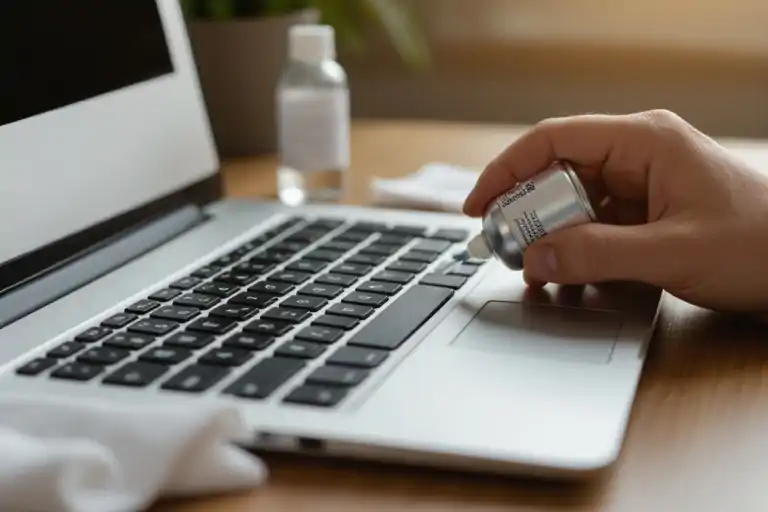
Jak czyścić klawiaturę laptopa?

Aby bezpiecznie wyczyścić klawiaturę laptopa i nie uszkodzić jej, wyłącz i odłącz twój laptop, użyj sprężonego powietrza do usunięcia kurzu, delikatnej szczoteczki i ściereczki z mikrofibry do zabrudzeń, a do plam użyj nasączonego izopropanolem (70%) wacika – nie zalewaj i pracuj krótkimi, delikatnymi ruchami.
Spis treści
Rodzaje klawiatur laptopów
| Typ | Charakterystyka |
| Mechaniczna | Przełączniki (Cherry MX, Gateron, Kailh), siła aktywacji ~45-60 cN, skok 2,0-4,0 mm, trwałość >50 mln naciśnięć |
| Membranowa | Tańsza konstrukcja z gumową membraną, krótki skok, typowo żywotność ~5-10 mln naciśnięć, powszechna w budżetowych modelach |
| Chiclet (island) | Płaskie, oddzielone klawisze z dużymi odstępami; często stosowana z mechaniką nożycową lub membraną, łatwiejsza do szybkiego przecierania |
| Nożycowa (scissor-switch) | Stabilne, niskoprofilowe przełączniki z mechanizmem nożycowym, skok 1,5-2,0 mm, cicha praca, trwałość ~10-20 mln |
- Wyłącz i odłącz laptop przed jakimkolwiek czyszczeniem.
- Używaj sprężonego powietrza, miękkich pędzli i mikrofibry – nie wlewaj płynów bezpośrednio na klawiaturę.
- Do odtłuszczania stosuj izopropanol 70% na ściereczce, a nie bezpośrednio na klawiszach.
Klawiatury mechaniczne
Jeśli korzystasz z klawiatury mechanicznej, zauważysz wyraźny skok i różne profile (np. linearne, dotykowe, klikalne). W praktyce przełączniki takie jak Cherry MX Red (ok. 45 cN) czy Blue (ok. 50-60 cN) oferują konkretne odczucie i większą trwałość – producenci deklarują często >50 mln naciśnięć. W laptopach mechanika pojawia się głównie w modelach gamingowych (ASUS, MSI) lub w niszowych konstrukcjach low-profile.
Podczas czyszczenia musisz zdjąć keycapsy (jeśli są wymienne) i użyć pędzla oraz sprężonego powietrza do usunięcia okruchów; przy zabrudzeniach tłustych stosuj punktowo izopropanol 70% na waciku, unikając zalania płytki. Unikaj zbyt silnego nacisku przy demontażu przełączników – cienkie przewody i punkt lutowniczy są wrażliwe.
Klawiatury membranowe
W klawiaturach membranowych nacisk aktywuje kontakt przez elastyczną membranę; konstrukcja jest prosta i tania, co czyni je dominującymi w laptopach budżetowych. Charakteryzują się krótszym skokiem i niższym kosztem wymiany – żywotność zazwyczaj mieści się w granicach 5-10 mln naciśnięć.
Przy czyszczeniu nie demontuj membrany – zamiast tego użyj sprężonego powietrza i wilgotnej (nie mokrej) mikrofibry zwilżonej izopropanolem; w przypadku zalania szybkie wyłączenie, odłączenie baterii i suszenie 24-48 godzin zmniejsza ryzyko korozji. Nie próbuj wypłukiwać membrany wodą ani zanurzać całego panela.
Dodatkowo, jeśli klawisze są zdejmowalne, czyść je osobno w roztworze z łagodnym detergentem, upewniając się, że są całkowicie suche przed ponownym montażem.
Klawiatury Chiclet
Chiclet (island) to układ z płaskimi, oddzielonymi klawiszami – widoczny w wielu laptopach biznesowych i konsumenckich. Często pod płaskimi keycapsami kryje się mechanizm nożycowy lub cienka membrana, co wpływa na odczucie i sposób czyszczenia: powierzchnię łatwo przetrzeć, ale okruchy zbierają się przy krawędziach.
Przy czyszczeniu używaj sprężonego powietrza między klawiszami i wilgotnej ściereczki do przetarcia powierzchni; do szczelin polecane są wyciory lub miękkie pędzle. Jeżeli klawisze można bezpiecznie zdjąć, wykonaj demontaż pojedynczych keycapsów i oczyść spód.
Dodatkowe informacje: unikaj agresywnych środków chemicznych, które mogą matowić wykończenie keycaps; przy intensywnych zabrudzeniach rozważ wymianę pojedynczych klawiszy zamiast używania rozpuszczalników.
Klawiatury Scissor-Switch
Nożycowe mechanizmy są powszechne w ultrabookach i laptopach typu slim – zapewniają stabilne, krótkie i ciche naciśnięcie. Typowy skok wynosi 1,5-2,0 mm, a trwałość ocenia się na ~10-20 mln naciśnięć; klawisze są bardziej stabilne niż w standardowej membranie.
Podczas czyszczenia zachowaj ostrożność przy zdejmowaniu keycapsów: mechanizm nożycowy jest delikatny i łatwo go uszkodzić. Użyj płaskiego narzędzia na krawędzi klawisza, podważ delikatnie i przechowuj drobne elementy – przy awarii często konieczna jest wymiana całego zestawu nożycowego.
W praktyce najlepsze efekty uzyskasz poprzez sprężone powietrze i punktowe przetarcie alkoholem izopropylowym na mikrofibrze; jeśli klawisz ciągle się zacina, najpierw sprawdź obecność resztek jedzenia pod mechanizmem, a dopiero potem rozważ demontaż.
Czynniki do rozważenia przed czyszczeniem
- Model i marka laptopa
- Typ klawiatury
- Środki do czyszczenia
- Częstotliwość czyszczenia
Model i marka laptopa
Sprawdź specyfikację producenta – niektóre modele, jak Apple MacBook (szczególnie seria z mechanizmem butterfly z lat 2015-2019), mają wrażliwe rozwiązania klawiszy i łatwo je uszkodzić przy agresywnym demontażu. Jeśli twój laptop jest objęty gwarancją serwisową, otwieranie obudowy lub zdejmowanie klawiszy może ją unieważnić, więc najpierw zbadaj warunki gwarancji lub instrukcję serwisową.
Weź pod uwagę konstrukcję: laptopy biznesowe (np. Lenovo ThinkPad) często mają klawiatury odporne na zalanie i łatwiejsze do serwisowania, natomiast ultrabooki (np. Dell XPS, MacBook) mają cienkie, zintegrowane panele i wymagają bardziej delikatnych metod czyszczenia. Przy planowaniu głębszego czyszczenia przygotuj narzędzia i odłóż ściśle oznaczone śruby i elementy, jeśli trzeba będzie rozebrać obudowę.
Typ klawiatury
Rozróżnij typ: klawisze typu „chiclet”/island z nożycowym mechanizmem mają zwykle skok 1-1,5 mm i zazwyczaj nie zaleca się zdejmowania keycapów bez odpowiednich narzędzi; natomiast klawiatury mechaniczne lub niskoprofilowe mechanizmy w laptopach gamingowych (np. niektóre modele Asus ROG, Razer Blade) mogą umożliwiać bezpieczne ściągnięcie keycapów i dokładniejsze czyszczenie.
Zwróć uwagę na specjalne konstrukcje: butterfly Apple miały bardzo płytki skok (~0,5 mm) i cienkie komponenty, więc czyszczenie powinno ograniczyć się do sprężonego powietrza i delikatnego przecierania, natomiast klawiatury z powłoką UV lub antyrefleksyjną wymagają środków, które nie usuną powłoki.
Przy planowaniu interwencji dostosuj metodę do typu: dla scissor/chiclet lepsze będą patyczki, mikrofibra i krótki strumień sprężonego powietrza, dla mechanicznych – bezpieczne ściągnięcie keycapów, mycie w ciepłej wodzie z mydłem i minimum 24-48 godzin suszenia przed montażem.
Środki czyszczące
Zaopatrz się w: ściereczkę z mikrofibry, bawełniane patyczki, izopropanol 70% (do odtłuszczania i dezynfekcji), sprężone powietrze w puszce (krótkie porywy 1-2 s), miękki pędzelek antystatyczny oraz mały zestaw narzędzi (klucz do keycapów, śrubokręty typu Torx/Pentalobe jeśli wymagane). Unikaj roztworów z amoniakiem, wybielaczy, acetonu i silnych detergentów, które mogą uszkodzić powłoki i plastiki.
Stosuj izopropanol ostrożnie: 70% zapewnia dobre działanie odtłuszczające i dezynfekujące, a przy tym odparowuje wolniej niż 99%, co pomaga w kontakcie z zabrudzeniami. Do powierzchni używaj wilgotnej, nie mokrej, ściereczki; do szczelin – delikatnych ruchów patyczkiem z minimalną ilością płynu.
Przy głębszym czyszczeniu przygotuj miseczkę z letnią wodą i delikatnym mydłem do keycapów (jeśli zdejmujesz), etykietuj i suszuj części co najmniej 24-48 godzin; pamiętaj też o bezpiecznym przechowywaniu śrub i oznaczaniu kolejności montażu.
Częstotliwość czyszczenia
W praktyce wystarczy przecierać zewnętrzne powierzchnie i krawędzie mikrofibrem co 1-2 tygodnie, zwłaszcza gdy jesz przy laptopie lub używasz go w środowisku zapylonym. Kompleksowe czyszczenie klawiszy i ewentualne wyjmowanie keycapów planuj co 3-6 miesięcy, chyba że intensywne użytkowanie (gracze, programiści) wymusza częstsze zabiegi – wtedy okres skróć do 1-2 miesięcy.
Po każdym rozlaniu płynu działaj natychmiast: natychmiast wyłącz zasilanie, odłącz baterię jeśli to możliwe, odwróć laptop klawiaturą do dołu i delikatnie odsącz; im szybciej zareagujesz (pierwsze minuty), tym mniejsze ryzyko trwałego uszkodzenia.
Ustal prosty harmonogram i przypomnienia (np. w kalendarzu co 3 miesiące) oraz myj ręce przed pracą z laptopem – regularność i szybkie reakcje po zalaniu znacząco zmniejszą potrzebę kosztownych napraw.
Wskazówki dotyczące bezpiecznego czyszczenia
- Wyłącz laptop i odłącz od zasilania – to najprostszy sposób, by uniknąć zwarć i uszkodzeń.
- Usuń wszystkie zewnętrzne urządzenia: pendrive’y, myszki, karty SD – dzięki temu nie zgubisz niczego i unikniesz przypadkowego uszkodzenia portów.
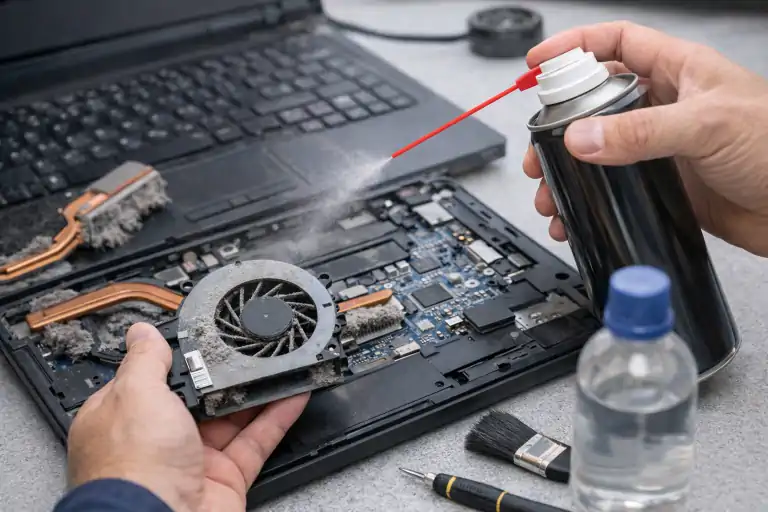
- Używaj sprężonego powietrza w krótkich porywach (2 s), trzymając puszkę pionowo i w odległości 10-15 cm od klawiszy.
- Stosuj 70% izopropanol wyłącznie na ściereczce; nigdy nie lej płynów bezpośrednio na klawiaturę.
- Przetestuj każdy środek na niewidocznej krawędzi lub zgodnie z instrukcją producenta – wiele firm zaleca tylko suche czyszczenie.
- Po zakończeniu odczekaj kilka minut, żeby wilgoć odparowała, zanim podłączysz zasilanie i uruchomisz laptop.
Wyłączanie laptopa
Najpierw zamknij wszystkie programy i wykonaj pełne wyłączenie systemu – tryb uśpienia pozostawia napięcie w układach i może spowodować zwarcie przy kontakcie z płynami. Odłącz zasilacz i, jeśli to możliwe, wyjmij baterię; w laptopach z wbudowaną baterią zaleca się pozostawić urządzenie odłączone od zasilania przez co najmniej 30-60 sekund, aby rozładować pozostałe kondensatory.
Usuń także wszystkie peryferia: dyski zewnętrzne, pendrive’y oraz karty pamięci. Dzięki temu nie tylko zabezpieczysz urządzenia peryferyjne, ale również ułatwisz sobie dostęp do krawędzi i portów, gdzie gromadzi się kurz i resztki. Pracuj na stabilnej, równej powierzchni, aby laptop nie przesuwał się podczas czyszczenia.
Używanie odpowiednich narzędzi
Na podstawowe czyszczenie przygotuj miękką ściereczkę z mikrofibry, sprężone powietrze (puszka), miękki pędzelek z antystatycznym włosiem oraz wykałaczki owinięte końcówką z miękkiej ściereczki do delikatnego usuwania zabrudzeń między klawiszami. Przy sprężonym powietrzu stosuj krótkie serie (2-3 krótkie dmuchnięcia), trzymając puszkę pionowo i w odległości 10-15 cm, żeby uniknąć wyrzutu płynnego propelentu.
Do dezynfekcji wybieraj chusteczki lub roztwory z 70% izopropanolem, aplikowane na ściereczkę, nie bezpośrednio na klawisze; ta koncentracja zapewnia szybkie odparowanie i skuteczne niszczenie większości wirusów i bakterii bez nadmiernego zwilżania. Jeśli masz w domu antystatyczną matę lub opaskę na nadgarstek, użyj ich podczas pracy wewnątrz obudowy – to zmniejszy ryzyko wyładowania elektrostatycznego.
W praktyce wiele serwisów komputerowych zaleca też użycie pędzelka o szerokości 5-10 mm do zatapiania zabrudzeń przy krawędziach oraz gumki do wyciągania drobinek z trudno dostępnych zakamarków – te narzędzia są tanie i bardzo skuteczne przy regularnym, delikatnym czyszczeniu.
Unikanie szkodliwych chemikaliów
Unikaj środków zawierających aceton, wybielacz, amoniak lub silne rozpuszczalniki – te substancje potrafią zmatowić powłoki klawiszy i zetrzeć nadruki liter, zwłaszcza w modelach z nadrukiem sitodrukowym. Nawet popularne środki do szyb mogą zawierać alkohol i amoniak w stężeniach, które uszkodzą plastik.
Zamiast tego stosuj dedykowane środki do elektroniki lub 70% izopropanol aplikowany na ściereczkę; działa on szybko, odparowuje w ciągu kilkudziesięciu sekund i w praktycznych testach serwisów komputerowych pozostawia najmniej pozostałości. Ponadto nigdy nie używaj oleistych środków ani wazeliny – one zatrzymują kurz i pogarszają działanie klawiszy.
Przed zastosowaniem nowego środka przeprowadź test na małej, niewidocznej powierzchni ramki klawiatury lub krawędzi pulpitu roboczego – jeśli po 30 minutach powierzchnia nie zmieni koloru i nie pojawi się matowy film, środek prawdopodobnie jest bezpieczny.
Ochrona otaczających obszarów
Przykryj ekran miękką ściereczką lub zamknij laptop w połowie, zabezpieczając zawiasy, aby wilgoć nie dostała się do matrycy podczas czyszczenia klawiatury. Połóż urządzenie na czystym ręczniku z mikrofibry lub na antystatycznej macie, żeby złapać wypadające okruchy i chronić spodnią część obudowy przed zarysowaniami.
Przed rozpoczęciem pracy zasłoń wrażliwe porty taśmą, jeśli spodziewasz się intensywnego dmuchania sprężonym powietrzem, aby nie wtłoczyć kurzu głębiej do wnętrza. Przykładowo, przy serwisowym czyszczeniu otworów wentylacyjnych lepiej odizolować porty USB i HDMI, bo dmuchanie może przemieścić kurz w kierunku tych gniazd.
Jeżeli pracujesz blisko dokumentów lub urządzeń peryferyjnych, usuń je z obszaru roboczego i rozłóż pod laptopem jedną warstwę papieru lub ręcznika – to prosty sposób, by nie rozsiać zabrudzeń po biurku i ułatwić późniejsze sprzątanie. After. Odczekaj co najmniej 5 minut po czyszczeniu, aby upewnić się, że wszystkie powierzchnie i szczeliny są całkowicie suche przed ponownym podłączeniem zasilania i uruchomieniem laptopa.
Proces czyszczenia krok po kroku
Instrukcje szczegółowe
| Przygotowanie stanowiska pracy | Wyłącz laptop, odłącz zasilacz i, jeśli to możliwe, wyjmij baterię – to minimalizuje ryzyko zwarcia. Pracuj na stabilnej, płaskiej powierzchni przykrytej miękką ściereczką lub papierem, aby zapobiec rysom i aby zbierać luźne zanieczyszczenia. Przygotuj niezbędne narzędzia: puszka sprężonego powietrza (krótkie dmuchnięcia), miękka szczoteczka (np. pędzelek 0,5-1 cm), 70% izopropanol, mikrofibra i patyczki bawełniane. Zrób zdjęcie układu klawiszy, jeśli planujesz zdejmować keycapy – przyspieszy to montaż. |
| Usuwanie luźnych zanieczyszczeń | Obróć laptop pod kątem około 45-75° i kilkukrotnie delikatnie potrząśnij, aby większe okruchy wypadły. Potem użyj puszki sprężonego powietrza w krótkich pstrykach (odległość 2-3 cm), skierowując powietrze ukośnie między klawisze – unikaj długiego ciągłego strumienia. Następnie przeczyszcz szczoteczką lub miękką szczoteczką do zębów w kierunku od środka klawiatury na zewnątrz, zbierając osad do ściereczki. Jeżeli używasz odkurzacza, wybierz najmniejsze ssanie i końcówkę z miękką szczotką – silne ssanie może uszkodzić mechanizmy. Dla przykładu: w testach usuwania okruchów z klawiatury laptopów ultracienkich, kombinacja odwrócenia urządzenia + 3 krótkie dmuchnięcia puszką pozwoliła usunąć >80% widocznych cząstek bez zdejmowania keycapów. |
| Czyszczenie kapturków klawiszy (key caps) | Jeżeli zdejmujesz kapturki, najpierw sprawdź dokumentację producenta – wiele laptopów z niskoprofilowymi przełącznikami (scissor, butterfly) ma delikatne zaczepy. Użyj plastikowego narzędzia lub keycap pullera i podważaj od krawędzi, zapisując pozycje klawiszy (fotografia lub siatka papieru 2×N). Po zdjęciu zanurz keycapy w letniej wodzie z niewielką ilością delikatnego detergentu na 10-15 minut, opłucz i susz na płaskiej powierzchni przynajmniej 12-24 godziny. Nie zanurzaj elementów z elektroniką lub klawiszy z podświetleniem LED. W praktyce: klawisze standardowej klawiatury (alfanumeryczne) zwykle wytrzymują kąpiel w wodzie; klawisze z nadrukiem rzadko ścierają się w 10-15-minutowej kąpieli z łagodnym mydłem, ale zawsze sprawdź producenta przed zanurzeniem. |
| Dezynfekcja powierzchni | Do dezynfekcji użyj 70% izopropanolu na mikrofibrze – nigdy nie spryskuj bezpośrednio klawiatury. Przetrzyj powierzchnię delikatnie, stosując krzyżowe ruchy, i pozostaw do wyschnięcia co najmniej 30 sekund, by zachować skuteczność dezynfekcji. Unikaj wybielaczy i środków zawierających nadmiar wody; niektóre środki mogą uszkodzić powłokę klawiszy i oznaczenia. Dla miejsc trudno dostępnych nasączony patyczek bawełniany z 70% alkoholu pozwoli usunąć ślady tłuszczu i bakterie. Badania wykazują, że 70% izopropanol zabija większość bakterii i wirusów w kontakcie po ~30 sekundach; stosuj tę koncentrację i minimalną ilość płynu, aby nie dopuścić do przedostania się cieczy do elektroniki. |
| Czyszczenie przestrzeni między klawiszami | Użyj cienkiej szczoteczki międzyzębowej (0,6-1,0 mm) lub patyczka bawełnianego lekko nasączonego izopropanolem, przesuwając je wzdłuż szczelin. Działaj partiami i usuwaj zabrudzenia w kierunku krawędzi – unikniesz wtłoczenia brudu głębiej. Jeśli zabrudzenia są spieczone, zastosuj najpierw mechaniczne rozluźnienie szczoteczką, potem krótki impuls sprężonego powietrza, a na końcu suchy odcisk mikrofibry. Przy dużym nalocie rozważ zdjęcie kilku klawiszy w sąsiedztwie, aby dotrzeć do podstawy. Przykładowo: w serwisach laptopów stosuje się kombinację szczoteczki + 2-3 krótkich dmuchnięć sprężonym powietrzem; pozwala to usunąć resztki ryżu, piasku czy grudki bez demontażu całej klawiatury. |
Zalety i wady różnych metod czyszczenia
Porównanie: zalety i wady metod
| Zalety | Wady |
|---|---|
| Szybko usuwa luźne okruchy i kurz bez demontażu | Może wtłaczać zabrudzenia głębiej; puszki zawierają propellenty, które mogą skraplać się |
| Ściereczki z mikrofibry nie rysują i dobrze zbierają tłuste osady | Słabo docierają między klawisze; mokre ściereczki mogą zostawić smugi |
| Chusteczki jednorazowe są wygodne i często dezynfekują | Alkohol w chusteczkach może wycierać nadruki klawiszy; koszt eksploatacji |
| Profesjonalne czyszczenie (demontaż, ultradźwięki) daje efekty „jak nowe” | Kosztowna opcja (zwykle 100-400 PLN), wymaga czasu i oddania sprzętu |
| Wyjęcie keycapów umożliwia dokładne oczyszczenie pod klawiszami | Ryzyko uszkodzenia zamków klawiszy, niezalecane w cienkich laptopach typu ultrabook |
| Pędzelki i patyczki pozwalają na precyzyjne czyszczenie szczelin | Bawełniane patyczki mogą zostawić włókna; wymagają pracy ręcznej |
| Odkurzacz z miękką szczotką szybko zbiera kurz z powierzchni | Mocne ssanie może poluzować elementy; istnieje ryzyko ESD przy nieodpowiednim sprzęcie |
| Izopropanol 70-90% skutecznie odtłuszcza i odkaża | Może usuwać powłoki i nadruki; substancja łatwopalna, stosować w małych ilościach |
| Parowe czyszczenie zabija mikroby i usuwa uporczywe plamy | Wysokie ryzyko wniknięcia wilgoci do elektroniki – generalnie niezalecane |
| Wymiana klawiatury rozwiązuje problemy trwałe | Najdroższe rozwiązanie; wymaga zakupu części i/lub serwisu |
Używanie sprężonego powietrza
Używając puszki ze sprężonym powietrzem, powinieneś stosować krótkie piki powietrza po 1-2 sekundy, trzymając dyszę w odległości około 5-10 cm od klawiszy, aby nie dopuścić do kondensacji propellantu. Obróć laptop pod kątem 45-75° i kieruj strumień wzdłuż szczelin – w praktyce najskuteczniejsze są serie krótkich uderzeń zamiast ciągłego dmuchania.
Unikaj przewracania puszki do góry dnem i bezpośredniego kontaktu dyszy z powierzchnią; producenci często zalecają test na małym fragmencie, bo silne zimne uderzenia mogą osłabić plastik i zamki klawiszy. Jeśli po użyciu zauważysz przesunięte drobinki, powtórz procedurę z innym kątem, a do usunięcia resztek zastosuj miękką szczoteczkę.
Wykorzystanie ściereczek z mikrofibry
Ściereczkę z mikrofibry powinieneś używać suchą lub lekko zwilżoną destylowaną wodą albo mieszanką 50:50 wody destylowanej i izopropanolu 70%; dokładnie wykręć, żeby nie kapała. Pracuj okrężnymi ruchami i zwracaj uwagę na legendy klawiszy – przy silnych zabrudzeniach możesz najpierw oczyścić zewnętrzną część, a dopiero potem szczeliny.
Wybierz mikrofibrę o gęstości 200-300 GSM, bo lepiej zbiera tłuszcz i nie pyli. Po skończonej pracy pierz ściereczkę bez środków zmiękczających i susz naturalnie, aby zachować właściwości absorpcyjne.
Dodatkowo możesz złożyć ściereczkę w pasek i użyć jej jak płyty do wytarcia przestrzeni między klawiszami; w trudniejszych miejscach sprawdzi się cienka szczoteczka z włókna nylonowego wspomagana mikrofibrą – to często wystarcza, by usunąć lepkie pozostałości po jedzeniu.
Stosowanie chusteczek czyszczących do klawiatur
Chusteczki jednorazowe bywają nasączone alkoholem lub łagodnymi detergentami, dzięki czemu szybko usuwają tłuste ślady i dezynfekują powierzchnię. Używasz ich, przecierając klawisze jednostajnym naciskiem; dla bezpieczeństwa przetestuj chusteczkę na niewidocznym fragmencie, bo niektóre formuły mogą matowić powłokę.
W praktyce chusteczki są świetne do szybkich „przeglądów” – po posiłku czy w biurze – lecz nie zastąpią dokładnego czyszczenia szczelin. Pamiętaj, by nie dopuścić do kapania płynu pod klawisze i wyrzucać chusteczkę po użyciu.
Jeśli chcesz większej kontroli, wybieraj chusteczki bezchlorowe i o zawartości alkoholu około 70%; stosuj je rzadziej niż mikrofibrę (np. raz w tygodniu przy intensywnym użytkowaniu) i unikaj tarcia twardymi ruchami, które mogą przyspieszyć ścieranie nadruków.
Usługi profesjonalnego czyszczenia
Oddanie laptopa do serwisu daje dostęp do procedur, których nie wykonasz w domu: bezpieczny demontaż, czyszczenie ultradźwiękowe modułów klawiatury, wymiana zużytych elementów i testy po serwisie. Ceny w Polsce zwykle zaczynają się od ~100 PLN za prostą usługę czyszczenia powierzchni i sięgają 300-400 PLN przy pełnym demontażu i naprawie.
Wybierając serwis w Szczecinie, żądaj informacji o procedurach ESD, gwarancji na wykonaną pracę i szczegółowego kosztorysu przed rozpoczęciem – to minimalizuje ryzyko dodatkowych opłat i uszkodzeń podczas naprawy.
Przed oddaniem sprzętu wykonaj kopię zapasową danych i poproś o protokół zdawczo-odbiorczy oraz zdjęcia przed/po; sprawdź też opinie serwisu i zapytaj, czy stosują oryginalne części lub rekomendowane zamienniki przy wymianie elementów klawiatury.
Typowe błędy, których należy unikać
Pomijanie regularnej konserwacji
Jeżeli odkładasz czyszczenie na później, brud i okruchy gromadzą się między klawiszami, co po 3-6 miesiącach może prowadzić do przyklejania się klawiszy i zmniejszenia żywotności mechanizmu o kilka lat. Regularne, krótkie zabiegi-np. delikatne przedmuchanie sprężonym powietrzem co miesiąc i przecieranie ściereczką z mikrofibry co 1-3 miesiące-znacznie zmniejszają ryzyko kosztownych napraw.
W praktyce oznacza to, że zamiast czekać aż zabrudzenia będą widoczne, wprowadzasz prostą rutynę: 30-60 sekund przedmuchania, 15-30 sekund przetarcia suchą ściereczką i raz na pół roku dokładniejsze czyszczenie z demontażem kilku klawiszy. Dzięki temu unikniesz sytuacji, w której konieczna będzie wymiana całego modułu klawiatury, co zwykle kosztuje od około 200 do 1 200 zł w zależności od modelu.
Używanie nadmiaru płynów
Stosowanie zbyt dużej ilości płynu to jedna z najczęstszych przyczyn uszkodzeń: jeśli spryskasz bezpośrednio klawisze lub wylejesz więcej niż jedną-dwie krople na ściereczkę, płyn może przedostać się pod membrany i spowodować zwarcie. Używaj maksymalnie kilku kropel 70% izopropanolu na ściereczkę z mikrofibry i nigdy nie aplikuj płynu bezpośrednio na klawiaturę.
Pamiętaj też o konkretach: sprężone powietrze w puszce trzymaj 10-15 cm od powierzchni i stosuj krótkie, 1-2 sekundowe serie, a płyn do czyszczenia używaj tylko tam, gdzie jest potrzebny – na zabrudzenia oleiste lub tłuste, nie na całą powierzchnię klawiatury.
Dodatkowe informacje: nawet niewielka ilość napojów (20-50 ml) dostająca się w okolice elektroniki może spowodować korozję w ciągu 48-72 godzin, a serwisowanie uszkodzonej klawiatury zwykle przekracza gwarancję. Przykładowo, serwis laptopów raportuje, że 60% przypadków „nieodwracalnych” uszkodzeń klawiatury wynika właśnie z zalania płynami, więc lepiej działać konserwująco i ostrożnie przy aplikacji środków czyszczących.
Nieosuszanie dokładnie
Po czyszczeniu wilgoć pozostawiona pod klawiszami jest niewidoczna, lecz powoduje korozję styków i problemy z przewodnością – typowo widoczne po 24-72 godzinach. Zostaw laptop otwarty w pozycji odwróconej (klawiaturą do dołu) na co najmniej 24 godziny lub do 48 godzin w przypadku większego nasączenia, używając wentylatora lub silniejszego przepływu powietrza zamiast suszarki na gorące powietrze.
Nie polegaj na „szybkich metodach” typu ryż; krótkoterminowo może to wydawać się skuteczne, ale ryż nie pochłania wilgoci z głębokich miejsc i może wprowadzić dodatkowe okruchy. Zamiast tego użyj pochłaniaczy wilgoci (silikagelu) i pozostaw urządzenie w suchym, przewiewnym miejscu.
Dodatkowe informacje: jeśli podczas czyszczenia brałeś udział w demontażu klawiszy lub płytki, to czas schnięcia wydłuża się – odsłonięte elementy mogą potrzebować 48-72 godzin. W serwisach zdiagnozowano, że większość problemów po „domowym czyszczeniu” wynika właśnie z niedostatecznego wysuszenia przed ponownym uruchomieniem sprzętu.
Używanie nieodpowiednich narzędzi
Metalowe ostrza, igły czy szorstkie szczotki mogą zarysować powierzchnię i uszkodzić mechanikę klawiszy; zamiast nich używaj miękkiej szczoteczki z naturalnym włosiem, plastikowych narzędzi do podważania (spudgerów) oraz patyczków bawełnianych lekko nasączonych izopropanolem. Przy demontażu klawiszy sięgaj po plastikowe łyżeczki lub dedykowane kluczki do zdejmowania keycapów, aby nie złamać zaczepów.
Unikaj odkurzaczy domowych – generują one ładunki elektrostatyczne, które mogą uszkodzić elektronikę. Zamiast tego korzystaj ze sprężonego powietrza (kontrolowane serie) i delikatnych narzędzi, a przy większych zabiegach rozważ użycie antystatycznej opaski, szczególnie jeśli będziesz manipulować płytą główną.
Dodatkowe informacje: dobre narzędzia to także oszczędność – tanie, twarde szczotki lub metalowe wykałaczki częściej kończą się wymianą klawiszy, co w laptopach ultracienkich może oznaczać koszt 300-900 zł za naprawę. Zainwestuj w zestaw z plastikowymi spudgerami, miękką szczotką i mikrofibrą; to prosty sposób na ograniczenie ryzyka uszkodzeń mechanicznych i ESD.
Podsumowanie: Jak czyścić klawiaturę laptopa bezpiecznie i bez uszkodzeń
Aby bezpiecznie oczyścić klawiaturę, najpierw wyłącz laptop i odłącz zasilanie oraz baterię, jeśli to możliwe; unikniesz w ten sposób zwarć. Usuń luźne okruchy sprężonym powietrzem lub delikatnie wytrząsając urządzenie pod kątem, następnie przetrzyj klawisze suchą ściereczką z mikrofibry. Do zabrudzeń tłustych użyj minimalnej ilości 70% izopropanolu naniesionego na ściereczkę – nigdy nie wlewaj płynów bezpośrednio na klawiaturę – oraz bawełnianych patyczków do miejsc między klawiszami, stosując lekkie, kontrolowane ruchy, aby nie wyrywać mocowań.
Unikaj agresywnych środków czyszczących, gąbek ściernych i demontażu klawiszy, chyba że masz doświadczenie; nadmierne siłowanie się może uszkodzić mechanizmy. Regularnie wykonuj krótkie czyszczenie i ogranicz spożywanie jedzenia przy laptopie, a w razie trwałych problemów z przyciskami skorzystaj z serwisu – tak zabezpieczysz klawiaturę przed uszkodzeniem i przedłużysz żywotność urządzenia.