tel:+48725859969 | serwis@gps.pc.pl

Jak działa pinezka w Google Maps – Niezawodna i prosta

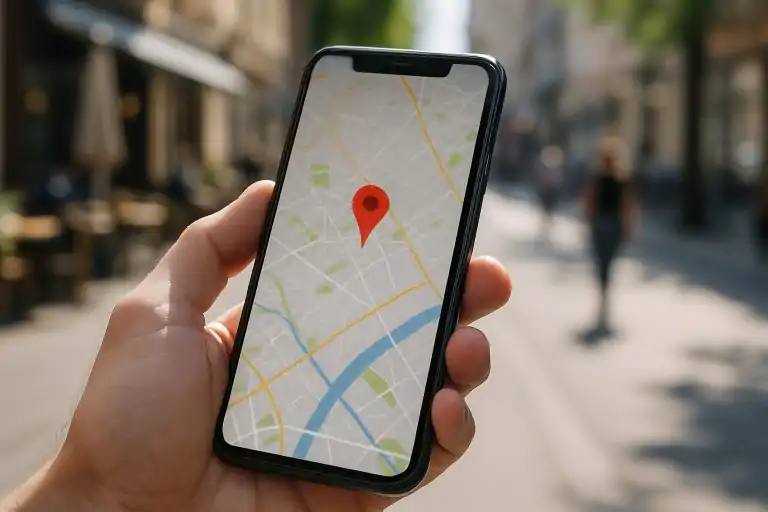
Pinezka w Google Maps to prosty, ale potężny mechanizm oznaczania miejsc na mapie; pozwala użytkownikom zapisać lokalizacje, udostępniać je innym i szybko do nich nawigować. Dzięki pinezce możesz zlokalizować punkt na mapie z dużą dokładnością, dodać notatki, wyznaczyć trasę i zachować miejsce w swoich listach. Funkcja ta działa zarówno na urządzeniach mobilnych, jak i w przeglądarce, integrując się z innymi usługami Google.
W poniższym artykule wyjaśnię zasadę działania pinezki, jej typy, praktyczne zastosowania, kwestie prywatności i najlepsze praktyki użytkowania.
Spis treści
Pinezka w Google Maps – Co to jest i Jak działa?
Definicja i podstawy działania
Pinezka to wizualny znacznik umieszczany na mapie, który reprezentuje konkretną lokalizację — punkt, adres lub współrzędne GPS. Gdy dodasz pinezkę, Google Maps zapamiętuje jej położenie oraz ewentualne dodatkowe informacje, takie jak nazwa, notatki czy tagi. Główna funkcja pinezki polega na umożliwieniu szybkiego odnalezienia miejsca bez konieczności zapamiętywania adresu. Dzięki pinezce możesz łatwo udostępnić lokalizację innym użytkownikom lub użyć jej jako punktu startowego lub końcowego w planowaniu trasy.
Historia i rozwój funkcji
Pinezka w mapach internetowych wywodzi się z tradycyjnych map, gdzie szpilki lub pinezki były używane do oznaczania punktów zainteresowania. W cyfrowej formie funkcja ta ewoluowała, zyskując możliwości synchronizacji, zapisu w chmurze oraz integracji z wyszukiwarką miejsc. Google wprowadzał kolejne ulepszenia: od prostego znacznika do rozbudowanych kart miejsc z opiniami, zdjęciami i godzinami otwarcia. Dziś pinezka to element szerszego ekosystemu, który łączy dane użytkownika z informacjami biznesowymi i społecznościowymi.
Techniczne aspekty działania pinezki
Jak system przechowuje i rozpoznaje lokalizację
Po umieszczeniu pinezki Google Maps zapisuje współrzędne geograficzne (szerokość i długość geograficzną) oraz powiązane metadane. Te dane trafiają do konta Google użytkownika (jeśli zalogowany), co umożliwia późniejszy dostęp z różnych urządzeń. System korzysta z precyzyjnych algorytmów geokodowania i odwrotnego geokodowania, aby powiązać współrzędne z adresem i dostępnymi informacjami o miejscu. Dzięki temu pinezka działa w kontekście rzeczywistych nazw ulic, budynków i punktów POI.
Integracja z innymi funkcjami Google Maps
Pinezka współdziała z funkcjami nawigacji, udostępniania oraz tworzenia list (np. „Ulubione”, „Do odwiedzenia”). Po zapisaniu pinezki możesz kliknąć „Trasa” i natychmiast zaplanować do niej dojazd samochodem, pieszo, rowerem czy transportem publicznym. Dodatkowo pinezka może wyświetlać informacje z profilu miejsca — opinie, zdjęcia, godziny otwarcia — co ułatwia podjęcie decyzji przed wizytą. Funkcja synchronizacji powoduje, że oznaczone miejsca są dostępne na wszystkich urządzeniach powiązanych z kontem Google.
Typy pinezek i ich zastosowania
Pinezki tymczasowe i trwałe
Pinezki tymczasowe to oznaczenia dodawane podczas przeglądania mapy, które niekoniecznie są zapisywane na stałe; służą np. do szybkiego sprawdzenia położenia lub wytyczenia trasy. Po przeładowaniu strony lub zamknięciu aplikacji takie pinezki mogą zniknąć, jeśli nie zostaną zapisane. Pinezki trwałe to te, które zapisujesz w swoim koncie lub dodajesz do list; pozostają w pamięci aplikacji, aż je usuniesz. Tego typu oznaczenia są przydatne do planowania podróży, tworzenia katalogu ulubionych miejsc czy zapamiętywania odwiedzonych lokali.
Pinezki prywatne vs. udostępnione
Pinezki prywatne są widoczne tylko dla właściciela konta i służą do osobistego użytku — np. zapisywanie miejsc związanych z codziennymi sprawami. Prywatność jest szczególnie ważna, gdy pinezka oznacza miejsce zamieszkania lub lokalizację prywatną. Pinezki udostępnione można wysyłać znajomym lub publikować w listach, które inni użytkownicy mogą przeglądać. Udostępnianie jest powszechne przy planowaniu spotkań, rekomendacjach restauracji czy tworzeniu przewodników po mieście.
Praktyczne porady korzystania z pinezki
Jak precyzyjnie umieścić pinezkę
Aby umieścić pinezkę precyzyjnie, przybliż mapę jak najbliżej danego punktu i dotknij ekranu w miejscu, które chcesz oznaczyć. W wersji desktopowej kliknij prawym przyciskiem myszy i wybierz „Dodaj pinezkę” lub kliknij w dowolne miejsce; Google wyświetli współrzędne i przypisze adres, jeśli jest dostępny. Warto wykorzystać powiększenie i przyciąganie się do znanych punktów orientacyjnych (np. narożników budynków), by zminimalizować błędy. Dla jeszcze większej precyzji możesz wpisać konkretne współrzędne GPS.
Jak zarządzać i organizować pinezki
Google Maps umożliwia tworzenie list, do których możesz dodawać pinezki, nadawać im nazwy i opisy. Takie listy ułatwiają segregowanie miejsc według kategorii: restauracje, punkty widokowe, serwisy czy kontakty biznesowe. Dobrą praktyką jest dodawanie krótkich notatek do każdej pinezki, np. „sprawdzić parking” lub „zniżka przy zamówieniu” — to ułatwia przypomnienie kontekstu. Również regularne porządkowanie list pozwala utrzymać porządek i szybko odnaleźć potrzebne miejsca.
Sprawdź artykuł: Google Maps – nowe logo i aktualizacja funkcji
Pinezka a prywatność i bezpieczeństwo
Co dzieje się z danymi lokalizacji
Dane związane z pinezkami są przechowywane w chmurze powiązanej z kontem Google, co oznacza, że Google ma dostęp do zapisanych lokalizacji. Firma używa tych informacji do synchronizacji między urządzeniami oraz do poprawy jakości usług, np. sugerowania miejsc na podstawie historii. Użytkownicy mają jednak kontrolę nad tymi ustawieniami — można usuwać zapisane pinezki, wyczyścić historię lokalizacji lub całkowicie wyłączyć zapisywanie aktywności w ustawieniach konta Google. Warto regularnie przeglądać ustawienia prywatności, zwłaszcza gdy oznaczenia dotyczą miejsc prywatnych.
Ryzyka i jak się przed nimi chronić
Pinezki zawierające wrażliwe miejsca (dom, biuro) mogą narazić prywatność, jeśli są udostępniane publicznie. Upewnij się, że udostępniasz lokalizacje tylko zaufanym osobom i korzystasz z opcji prywatnych list, gdy oznaczasz prywatne miejsca. Dodatkowo warto korzystać z uwierzytelniania dwuskładnikowego na koncie Google, by zabezpieczyć dostęp do zapisanych pinezek. Regularne przeglądanie udostępnionych list i kontrola aplikacji mających dostęp do konta zmniejszają ryzyko nieautoryzowanego odczytu danych lokalizacyjnych.
Najczęściej zadawane pytania
Jak usunąć pinezkę i czy można ją przywrócić?
Aby usunąć pinezkę, otwórz jej kartę w Google Maps i wybierz opcję „Usuń” lub „Odepnij”. Pinezka usuwana z listy często trafia od razu do kosza lub znika z widoku; jeśli była zapisana w listach, trzeba ją usunąć także stamtąd. Przywrócenie usuniętej pinezki może być trudne, jeśli nie zapisałeś jej współrzędnych — niektóre dane można odzyskać z historii konta, o ile funkcja zapisywania aktywności była włączona. Dlatego warto robić kopię list ważnych miejsc lub zapisywać współrzędne w notatniku.
Czy pinezka działa offline i jak z niej korzystać bez internetu?
Pinezki można zobaczyć offline tylko wtedy, gdy fragment mapy został pobrany do pamięci urządzenia w trybie offline. Oznacza to, że zapisane pinezki w obrębie pobranego obszaru będą widoczne bez połączenia z internetem. Jednak funkcje takie jak aktualne informacje o miejscu, zdjęcia czy nawigacja wymagają połączenia. Aby efektywnie korzystać offline, przed wyruszeniem pobierz obszar mapy i upewnij się, że pinezki, które będą potrzebne, znajdują się w obrębie tego obszaru.
Czy można udostępnić pinezkę innym osobom?
Tak — pinezkę można udostępnić przez link, a także dodać do współdzielonej listy, z której inni użytkownicy mogą korzystać. Udostępnianie jest przydatne przy planowaniu spotkań czy polecaniu miejsc. Podczas udostępniania warto pamiętać o ochronie prywatności i nie wysyłać lokalizacji prywatnych do szerokiego grona. Link do pinezki może być skopiowany i wysłany przez komunikatory, e-mail lub publikowany w mediach społecznościowych.
Czy pinezka jest widoczna dla właścicieli miejsc (firmy)?
Pinezka jako osobiste oznaczenie jest widoczna tylko dla osoby, która ją utworzyła, i nie jest automatycznie raportowana do właścicieli miejsc. Jednak jeśli dodatkowo utworzysz recenzję, dodasz zdjęcie lub zgłosisz zmianę w informacjach o miejscu, właściciel może to zobaczyć w konsoli Google Moja Firma. Firmy mogą mieć dostęp do statystyk o odwiedzalności i interakcjach z profilem, ale nie do prywatnych list użytkowników. W przypadku wątpliwości dotyczących widoczności konkretnej aktywności warto sprawdzić ustawienia prywatności konta.
Podsumowanie
Pinezka w mapach to wszechstronne narzędzie — pozwala dokładnie oznaczać miejsca, planować trasy i organizować lokalizacje w listy. Dzięki integracji z dodatkowymi funkcjami Google Maps, takim jak nawigacja i opinie, oznaczanie punktów staje się częścią codziennego korzystania z mapy.
Pamiętaj o ochronie prywatności: sprawdzaj, które pinezki udostępniasz i regularnie porządkuj zapisane miejsca. Jeśli potrzebujesz pomocy z konfiguracją Google Maps, optymalizacją list czy odzyskaniem danych lokalizacyjnych, skontaktuj się z Serwisem komputerowym — chętnie pomożemy znaleźć najlepsze rozwiązanie dostosowane do Twoich potrzeb.
FAQ (dodatkowe pytania i odpowiedzi)
Czy mogę oznaczać współrzędne GPS jako pinezkę?
Tak — możesz wpisać współrzędne bezpośrednio w polu wyszukiwania, a Google Maps ustawi pinezkę w podanym miejscu. To przydatne przy oznaczaniu punktów poza siecią ulic lub w terenach naturalnych. Pamiętaj, aby wpisywać współrzędne w odpowiednim formacie (np. 50.0614, 19.9366) i sprawdzić ich dokładność przed zapisaniem.
Jakie urządzenia obsługują pinezki w Google Maps?
Funkcja pinezek działa na większości smartfonów (Android i iOS) oraz w wersji desktopowej przeglądarki. Interfejs może się nieznacznie różnić, ale podstawowe możliwości pozostają takie same. Zaleca się regularne aktualizowanie aplikacji, aby korzystać z najnowszych funkcji i poprawek bezpieczeństwa.
Czy pinezka wpływa na wyszukiwanie w Google?
Pinezka zapisana prywatnie nie wpływa na publiczne wyniki wyszukiwania. Jednak interakcje z miejscem (recenzje, zdjęcia) mogą zwiększyć widoczność firmy w wynikach lokalnych. Dla właścicieli firm warto zachęcać klientów do dodawania opinii i zdjęć, co poprawia pozycjonowanie w mapach.
Czy mogę eksportować listę pinezek?
Tak — istnieją sposoby eksportu zapisanych miejsc, na przykład przez synchronizację z Google Takeout lub użycie zewnętrznych narzędzi do tworzenia kopii. Eksport pozwala na archiwizację lub przeniesienie danych do innych aplikacji. Przed eksportem sprawdź, jakie dane chcesz zachować (współrzędne, notatki, zdjęcia) i wybierz odpowiednią metodę, aby nic nie zgubić.