tel:+48725859969 | serwis@gps.pc.pl

Laptop nie widzi Wi-Fi

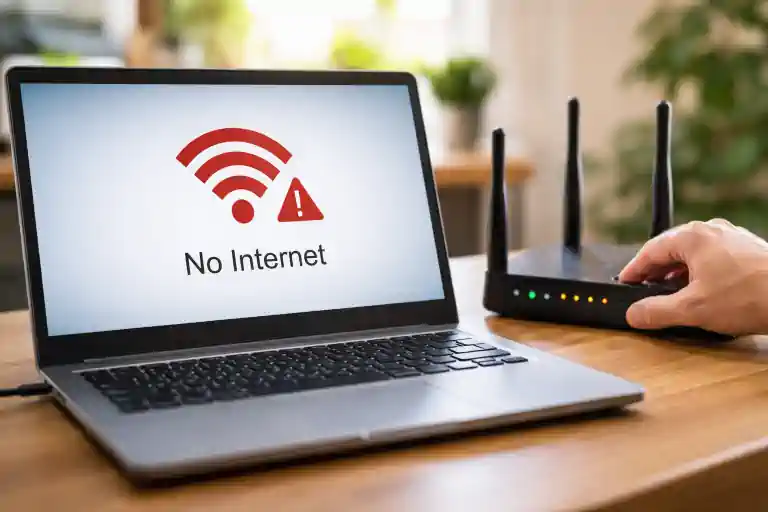
Laptop nagle stracił połączenie z Wi-Fi? To frustrujący problem, ale często prosty do rozwiązania. W tym przewodniku dowiesz się, dlaczego laptop może nie widzieć sieci i jak krok po kroku szybko przywrócić mu dostęp do internetu.
Spis treści
Czynniki techniczne determinujące brak sygnału Wi-Fi
Błędna konfiguracja kanałów nadawania w routerze
Często problemem jest niewłaściwa konfiguracja kanałów nadawania w Twoim routerze. Upewnij się, że wybrane kanały nie są przeciążone przez sąsiednie sieci Wi-Fi, co może znacząco obniżać jakość połączenia.
Zawsze możesz spróbować ręcznie zmienić kanał w ustawieniach routera na mniej oblegany, na przykład 1, 6 lub 11 dla pasma 2.4 GHz, co często rozwiązuje problemy z niestabilnym sygnałem.
Fizyczne uszkodzenie anteny wewnątrz obudowy laptopa
Niestety, zdarza się, że przyczyną braku Wi-Fi jest fizyczne uszkodzenie anteny wbudowanej w laptopa. Mogło do niego dojść wskutek upadku, uderzenia lub nawet zwykłego zużycia materiału.
Zazwyczaj objawia się to całkowitym brakiem wykrywania sieci lub bardzo słabym sygnałem, nawet gdy znajdujesz się blisko routera. W takiej sytuacji konieczna może być interwencja serwisowa.
Warto pamiętać, że antena Wi-Fi w laptopie jest delikatnym elementem. Znajduje się zazwyczaj w górnej części ramki ekranu lub w okolicach zawiasów, co czyni ją podatną na uszkodzenia mechaniczne. Jej wymiana często wymaga demontażu obudowy laptopa, dlatego zaleca się powierzenie tego zadania specjalistom.
Najczęstsze przyczyny braku Wi-Fi – szybka diagnoza porównawcza
Problemy z wykrywaniem sieci bezprzewodowej mogą wynikać zarówno z błędów systemowych, jak i usterek sprzętowych. W wielu przypadkach użytkownik może samodzielnie określić źródło problemu, analizując objawy widoczne w systemie operacyjnym. Szybka diagnoza pozwala uniknąć niepotrzebnych działań i przyspiesza proces przywracania połączenia.
Warto zwrócić uwagę na to, czy problem pojawił się nagle, czy narastał stopniowo. Nagłe awarie często wynikają z aktualizacji systemu lub sterowników, natomiast stopniowe pogorszenie jakości sygnału może wskazywać na uszkodzenie anteny lub zużycie podzespołów.
| Objaw | Możliwa przyczyna | Poziom trudności naprawy | Zalecane rozwiązanie |
|---|---|---|---|
| Laptop nie widzi żadnych sieci | Wyłączona karta Wi-Fi lub tryb samolotowy | Niski | Sprawdzenie ustawień systemowych |
| Brak karty Wi-Fi w systemie | Uszkodzony sterownik lub moduł | Średni | Instalacja sterownika lub diagnoza sprzętowa |
| Widzi sieci, ale nie łączy się | Błędna konfiguracja IP lub hasła | Niski | Reset ustawień sieci |
| Widzi tylko jedną sieć | Problem z pasmem lub sterownikiem | Średni | Aktualizacja sterownika |
| Bardzo słaby sygnał | Uszkodzona antena | Wysoki | Naprawa w serwisie |
Takie zestawienie pozwala szybko określić, czy problem można rozwiązać samodzielnie, czy konieczna będzie pomoc specjalisty. Dzięki temu oszczędzasz czas i minimalizujesz ryzyko pogłębienia usterki.
Typy najczęstszych awarii modułów komunikacji bezprzewodowej
Całkowite zniknięcie karty sieciowej z Menedżera Urządzeń
Zdarza się, że Twoja karta sieciowa Wi-Fi całkowicie znika z Menedżera Urządzeń, jakby nigdy jej nie było. Ta sytuacja często wskazuje na poważniejszy problem, niekoniecznie związany z samym oprogramowaniem.
Może to być sygnał uszkodzenia fizycznego modułu Wi-Fi lub problemu z jego zasilaniem. W takich przypadkach system operacyjny po prostu nie widzi urządzenia.
Widoczność sieci przy jednoczesnym braku możliwości połączenia
Często zauważasz dostępne sieci Wi-Fi, ale Twój laptop uporczywie odmawia nawiązania połączenia. Ikona Wi-Fi wskazuje na obecność sygnału, lecz próby połączenia kończą się niepowodzeniem lub komunikatem o błędzie.
Taki problem może wynikać z nieprawidłowych ustawień sieciowych, błędnie wprowadzonego hasła lub konfliktu adresów IP. Warto sprawdzić konfigurację protokołu TCP/IP.
Dodatkowo, przyczyną może być również przestarzały lub uszkodzony sterownik karty sieciowej, który uniemożliwia prawidłową komunikację z routerem, pomimo widoczności sieci.
Selektywne wykrywanie pasm częstotliwości (2.4 GHz vs 5 GHz)
Czasami Twój laptop widzi tylko jedno pasmo częstotliwości (np. 2.4 GHz), ignorując drugie (5 GHz), mimo że router nadaje oba. Jest to problem, który może znacząco wpływać na wydajność połączenia.
Ten problem często sygnalizuje niezgodność sterowników z nowszymi standardami, uszkodzenie anteny, lub po prostu ograniczenia sprzętowe Twojej karty Wi-Fi.
Warto również sprawdzić ustawienia routera, czy aby na pewno oba pasma są aktywne i widoczne dla urządzeń. Czasem konfiguracja routera może uniemożliwiać wykrycie jednego z pasm przez kartę sieciową.
Porównanie metod naprawy Wi-Fi – skuteczność i czas realizacji
Istnieje kilka sprawdzonych metod przywracania działania sieci bezprzewodowej. Każda z nich różni się skutecznością, czasem wykonania oraz poziomem zaawansowania technicznego. Wybór odpowiedniej metody zależy od przyczyny problemu oraz doświadczenia użytkownika.
W wielu przypadkach najprostsze rozwiązania, takie jak reinstalacja sterownika lub reset ustawień sieci, okazują się najbardziej skuteczne. Bardziej zaawansowane działania, takie jak wymiana modułu Wi-Fi, są konieczne tylko w przypadku fizycznych uszkodzeń.
| Metoda naprawy | Skuteczność | Czas wykonania | Poziom trudności | Zalecane zastosowanie |
|---|---|---|---|---|
| Restart komputera i routera | Średnia | 2–5 minut | Bardzo niski | Tymczasowe błędy systemu |
| Reset ustawień sieci | Wysoka | 5–10 minut | Niski | Problemy z konfiguracją |
| Instalacja nowych sterowników | Bardzo wysoka | 10–20 minut | Średni | Problemy z kompatybilnością |
| Reset BIOS/UEFI | Wysoka | 10 minut | Średni | Błędy sprzętowe |
| Adapter Wi-Fi USB | Bardzo wysoka | 2 minuty | Bardzo niski | Uszkodzona karta wewnętrzna |
| Wymiana modułu Wi-Fi | Najwyższa | 30–60 minut | Wysoki | Uszkodzenie sprzętowe |
Analiza powyższych metod pokazuje, że większość problemów można rozwiązać w ciągu kilkunastu minut bez ingerencji sprzętowej. Dopiero trwałe uszkodzenia wymagają profesjonalnej naprawy.
Naprawa krok po kroku – kompleksowa procedura diagnostyczna
Rozpoczynając proces naprawy, konieczne jest systematyczne podejście do eliminowania potencjalnych przyczyn problemu. Każdy krok ma na celu wykluczenie konkretnego błędu, co pozwoli precyzyjnie zlokalizować źródło awarii. Pamiętaj, aby dokładnie śledzić instrukcje i weryfikować efekty po każdej zmianie.
Kluczowe jest, abyś zachował cierpliwość i precyzję. Niekiedy problem może wydawać się złożony, ale często rozwiązanie tkwi w prostych, przeoczonych ustawieniach. Przejdziemy przez szereg działań, które pomogą Ci przywrócić pełną funkcjonalność połączenia Wi-Fi w Twoim laptopie.
Weryfikacja ustawień trybu samolotowego i usług systemowych
Sprawdź, czy tryb samolotowy nie jest aktywny na Twoim laptopie. Możesz to zrobić w Centrum Akcji systemu Windows (ikona dymka w prawym dolnym rogu ekranu) lub w Ustawieniach systemowych, w sekcji „Sieć i Internet”. Upewnij się, że opcja „Tryb samolotowy” jest wyłączona.
Następnie upewnij się, że wszystkie kluczowe usługi systemowe odpowiedzialne za sieć działają poprawnie. Otwórz „Usługi” (wpisz „usługi” w wyszukiwarce Windows), a następnie zlokalizuj „Autokonfiguracja sieci WLAN” oraz „Usługa konfiguracji sieci”. Obie powinny mieć ustawiony typ uruchomienia na „Automatyczny” i być w stanie „Działa”.
Reinstalacja sterowników przy użyciu oprogramowania producenta
Pobierz najnowsze sterowniki dla karty sieciowej Wi-Fi bezpośrednio ze strony internetowej producenta Twojego laptopa lub karty. Ważne jest, abyś wybrał sterowniki dedykowane dla Twojego modelu urządzenia i wersji systemu operacyjnego. Zapisz je w łatwo dostępnym miejscu.
Następnie przejdź do Menedżera Urządzeń (kliknij prawym przyciskiem myszy na „Ten komputer”, wybierz „Zarządzaj”, a potem „Menedżer Urządzeń”). Rozwiń sekcję „Karty sieciowe”, znajdź swoją kartę Wi-Fi, kliknij na nią prawym przyciskiem i wybierz „Odinstaluj urządzenie”. Zaznacz opcję „Usuń oprogramowanie sterownika dla tego urządzenia”, jeśli jest dostępna, a następnie uruchom ponownie komputer.
Po restarcie systemu zainstaluj pobrane wcześniej sterowniki. Postępuj zgodnie z instrukcjami instalatora. Upewnij się, że instalacja przebiegła pomyślnie, a następnie sprawdź, czy problem z Wi-Fi został rozwiązany. Ta metoda zapewnia czystą instalację sterowników, eliminując ewentualne konflikty lub uszkodzenia poprzednich wersji.
Resetowanie stosu protokołów sieciowych przez wiersz poleceń
Otwórz Wiersz Poleceń jako administrator. Możesz to zrobić, wpisując „cmd” w wyszukiwarce Windows, a następnie klikając prawym przyciskiem myszy na „Wiersz Poleceń” i wybierając „Uruchom jako administrator”. To umożliwi Ci wykonanie niezbędnych operacji.
Wprowadź następujące komendy, każdą zatwierdzając klawiszem Enter: `netsh winsock reset`, `netsh int ip reset`, `ipconfig /release`, `ipconfig /renew`, `ipconfig /flushdns`. Po wykonaniu wszystkich komend uruchom ponownie komputer, aby zmiany zostały w pełni zastosowane. Te działania mogą rozwiązać problemy związane z uszkodzonymi konfiguracjami sieciowymi.
Komendy te służą do resetowania różnych aspektów konfiguracji sieciowej w systemie Windows. `netsh winsock reset` naprawia uszkodzone wpisy Winsock, które są kluczowe dla komunikacji sieciowej. `netsh int ip reset` resetuje konfigurację protokołu internetowego. `ipconfig /release` zwalnia bieżący adres IP, `ipconfig /renew` prosi o nowy adres, a `ipconfig /flushdns` czyści pamięć podręczną DNS. Te operacje często rozwiązują problemy z łącznością, które nie są związane bezpośrednio ze sterownikami.
Kalibracja ustawień BIOS/UEFI w zakresie modułów łączności
Uruchom ponownie komputer i wejdź do ustawień BIOS/UEFI. Zazwyczaj robi się to, naciskając klawisz Del, F2, F10 lub F12 zaraz po uruchomieniu, zanim system operacyjny zacznie się ładować. Dokładny klawisz zależy od producenta Twojego laptopa.
W BIOS/UEFI poszukaj sekcji dotyczącej urządzeń peryferyjnych, urządzeń wbudowanych lub konfiguracji sieci. Upewnij się, że moduł Wi-Fi (Wireless LAN) jest włączony. Czasami opcja ta może być oznaczona jako „WLAN Enable/Disable” lub podobnie. Zapisz zmiany i wyjdź z BIOS/UEFI, co spowoduje ponowne uruchomienie systemu. Niewłaściwe ustawienia w BIOS/UEFI mogą uniemożliwić prawidłowe działanie karty Wi-Fi, nawet jeśli sterowniki są zainstalowane poprawnie.
Warto zwrócić szczególną uwagę na ustawienia dotyczące zarządzania energią dla modułów łączności bezprzewodowej. Niektóre BIOS/UEFI posiadają opcje, które mogą wyłączać kartę Wi-Fi w celu oszczędzania energii, co może prowadzić do problemów z jej wykrywaniem lub niestabilnym działaniem. Upewnij się, że wszelkie opcje „Power Saving” lub „Deep Sleep” dla modułu WLAN są wyłączone lub ustawione tak, aby nie wpływały negatywnie na jego funkcjonalność.
Wady i zalety ingerencji w zaawansowane ustawienia systemowe
Skuteczność przywracania systemu a ryzyko utraty danych
Zazwyczaj przywracanie systemu Windows do wcześniejszego punktu jest skutecznym sposobem na rozwiązanie problemów z łącznością Wi-Fi, zwłaszcza jeśli niedawno instalowałeś nowe oprogramowanie lub sterowniki. Pamiętaj jednak, że proces ten może cofnąć również inne zmiany, które wprowadziłeś od daty utworzenia punktu przywracania.
Niestety, istnieje niewielkie ryzyko utraty danych, jeśli przywracanie systemu nie zostanie wykonane prawidłowo lub jeśli punkt przywracania jest uszkodzony. Zawsze zalecamy wykonanie kopii zapasowej ważnych plików przed przystąpieniem do tej operacji, aby uniknąć nieprzyjemnych niespodzianek.
Plusy i minusy ręcznej edycji kluczy w rejestrze Windows
Ręczna edycja kluczy w rejestrze Windows może być potężnym narzędziem do rozwiązywania specyficznych problemów z Wi-Fi, zwłaszcza tych, które są głęboko zakorzenione w systemie operacyjnym. Masz możliwość precyzyjnego dostosowania ustawień, co w niektórych przypadkach jest jedynym sposobem na przywrócenie pełnej funkcjonalności.
Niemniej jednak, manipulowanie rejestrem bez odpowiedniej wiedzy i ostrożności niesie ze sobą poważne ryzyko. Możesz łatwo uszkodzić system operacyjny, co może prowadzić do niestabilności, błędów, a nawet całkowitego braku możliwości uruchomienia komputera.
Dlatego też, jeśli nie jesteś pewien swoich umiejętności, zawsze lepiej jest skorzystać z bardziej bezpiecznych metod rozwiązywania problemów lub poszukać pomocy u doświadczonego specjalisty. Pamiętaj, że nawet drobny błąd w edycji rejestru może mieć daleko idące konsekwencje dla Twojego systemu.
Wskazówki optymalizacyjne dla stabilnego transferu danych
Zarządzanie energią i blokowanie wyłączania karty WLAN
Często zapominasz, że ustawienia zarządzania energią mogą wpływać na stabilność połączenia Wi-Fi. Upewnij się, że w menedżerze urządzeń, w sekcji właściwości karty sieci bezprzewodowej, odznaczyłeś opcję „Zezwalaj komputerowi na wyłączanie tego urządzenia w celu oszczędzania energii”. Takie działanie zapobiegnie nieoczekiwanemu rozłączaniu się z siecią, szczególnie gdy laptop przechodzi w tryb uśpienia lub oszczędzania baterii.
Dodatkowo, sprawdź ustawienia planu zasilania w panelu sterowania. W zaawansowanych ustawieniach planu zasilania, w sekcji „Ustawienia karty sieci bezprzewodowej”, wybierz „Maksymalna wydajność” dla trybu pracy na baterii i podłączonego zasilania. To zapewni, że karta Wi-Fi zawsze będzie działać z pełną mocą, minimalizując ryzyko spadków wydajności i utraty połączenia.
Zmiana lokalizacji urządzenia względem źródeł zakłóceń
Pamiętaj, aby zawsze brać pod uwagę otoczenie fizyczne, w którym używasz laptopa. Umieszczenie urządzenia zbyt blisko innych urządzeń elektronicznych, takich jak kuchenki mikrofalowe, telefony bezprzewodowe czy głośniki Bluetooth, może prowadzić do interferencji sygnału Wi-Fi.
Postaraj się, aby między laptopem a routerem znajdowało się jak najmniej przeszkód fizycznych. Ściany, meble, a nawet akwaria, mogą znacząco osłabiać sygnał, co skutkuje niestabilnym połączeniem. Przeniesienie laptopa w inne miejsce, nawet o kilka metrów, często rozwiązuje problem.
Zawsze warto eksperymentować z różnymi lokalizacjami w Twoim domu lub biurze. Czasami nawet niewielka zmiana położenia routera lub laptopa może mieć znaczący wpływ na jakość i stabilność połączenia Wi-Fi. Unikaj umieszczania routera w zamkniętych szafkach lub za dużymi przedmiotami, które mogą blokować sygnał. Optymalna jest otwarta przestrzeń, jak najwyżej, aby sygnał mógł swobodnie rozchodzić się po pomieszczeniu.
Sprawdź artykuły w kategorii: Laptopy i komputery
Zewnętrzne moduły sieciowe jako alternatywa dla naprawy sprzętowej
Wydajność dedykowanych adapterów Wi-Fi pod złącze USB
Kiedy wewnętrzna karta Wi-Fi zawodzi, nie musisz od razu myśleć o kosztownej naprawie. Dedykowane adaptery Wi-Fi na USB stanowią doskonałą alternatywę, oferując często znacznie lepszą wydajność niż ich wbudowane odpowiedniki. Nowoczesne modele wspierają najnowsze standardy, takie jak Wi-Fi 6, zapewniając szybkie i stabilne połączenie.
Co więcej, instalacja takiego adaptera jest niezwykle prosta – wystarczy podłączyć go do portu USB i zainstalować sterowniki, co zajmuje zaledwie kilka minut. Dzięki temu możesz natychmiast przywrócić dostęp do internetu, bez konieczności otwierania obudowy laptopa czy wizyty w serwisie.
Porównanie stabilności łącza: karta wbudowana vs. zewnętrzna
Zastanawiasz się, czy zewnętrzny adapter Wi-Fi może dorównać stabilnością wbudowanej karcie? Często tak! Wiele zewnętrznych modułów jest wyposażonych w większe i bardziej efektywne anteny, co przekłada się na lepszy zasięg i mniejsze zakłócenia sygnału. Możesz zauważyć znaczną poprawę jakości połączenia, zwłaszcza w miejscach oddalonych od routera.
Pamiętaj, że wbudowane karty Wi-Fi są często kompromisem między wydajnością a rozmiarem, natomiast zewnętrzne adaptery są projektowane z myślą o maksymalnej efektywności. Wybór odpowiedniego modelu może znacząco wpłynąć na płynność przeglądania internetu i strumieniowania multimediów.
Dodatkowo, możliwość łatwej wymiany adaptera USB pozwala na szybką aktualizację do nowszych technologii Wi-Fi, bez konieczności modyfikacji sprzętu wewnętrznego laptopa. Jest to wygodne rozwiązanie, które daje Ci elastyczność i kontrolę nad jakością Twojego połączenia sieciowego.
FAQ – najczęściej zadawane pytania
-
Dlaczego laptop nagle przestał widzieć Wi-Fi?
Najczęstszą przyczyną jest aktualizacja systemu, uszkodzony sterownik lub przypadkowe wyłączenie karty sieciowej. Problem może również wynikać z błędów konfiguracji lub awarii sprzętu.
-
Czy adapter Wi-Fi USB to dobre rozwiązanie?
Tak, adapter USB to szybkie i skuteczne rozwiązanie, szczególnie gdy wbudowana karta jest uszkodzona. Nowoczesne adaptery oferują bardzo dobrą wydajność i stabilność połączenia.
-
Czy brak Wi-Fi oznacza uszkodzenie laptopa?
Nie zawsze. W wielu przypadkach problem wynika z błędów systemowych lub sterowników i można go naprawić bez wymiany podzespołów.
Podsumowanie: Laptop nie widzi Wi-Fi
Widzicie, problemy z łącznością Wi-Fi w laptopie, choć frustrujące, zazwyczaj mają swoje konkretne przyczyny i, co najważniejsze, skuteczne rozwiązania. Od prostych resetów, przez aktualizacje sterowników, aż po bardziej zaawansowane konfiguracje sieciowe – w większości przypadków możecie samodzielnie przywrócić pełną funkcjonalność swojego urządzenia.
Pamiętajcie, systematyczne podejście do diagnozy, krok po kroku, pozwala wyeliminować najczęstsze błędy i precyzyjnie zidentyfikować źródło problemu. Niezależnie od tego, czy to kwestia oprogramowania, czy drobnej usterki sprzętowej, zawsze istnieje droga do rozwiązania. Nie bójcie się eksperymentować z ustawieniami, ale zawsze z rozwagą i świadomością możliwych konsekwencji.
Ostatecznie, utrzymanie aktualnych sterowników, regularne sprawdzanie stanu karty sieciowej oraz świadome zarządzanie połączeniami to klucz do stabilnego i niezawodnego działania Wi-Fi. Dzięki temu Wasz laptop będzie zawsze gotowy do pracy i rozrywki, bez niepotrzebnych przerw w dostępie do sieci. Mamy nadzieję, że przedstawione wskazówki okażą się dla Was pomocne i pozwolą szybko uporać się z wszelkimi problemami.
Jeśli Twój laptop nadal nie widzi Wi-Fi, skontaktuj się z naszym serwisem komputerowym – szybko zdiagnozujemy problem i przywrócimy stabilne połączenie z internetem.