tel:+48725859969 | serwis@gps.pc.pl

Poczta w Microsoft Outlook

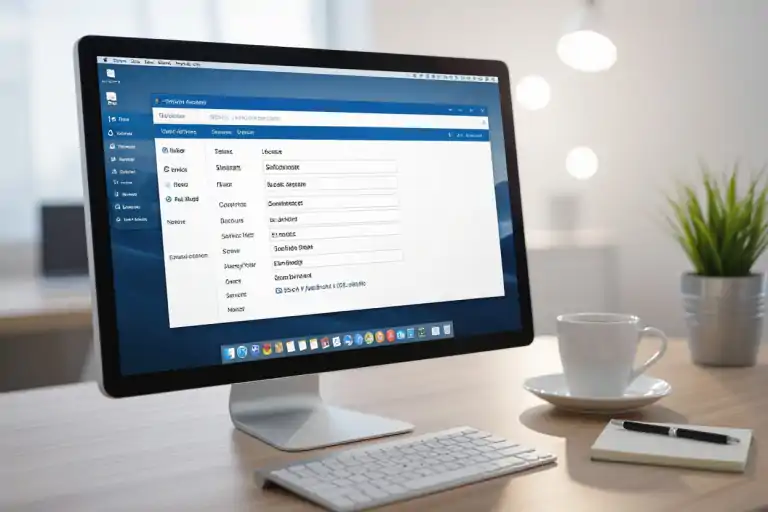
W tym przewodniku dowiesz się krok po kroku, jak skonfigurować swoją skrzynkę w Microsoft Outlook. Dodawać konto, ustawiać serwery IMAP/POP3 oraz SMTP, synchronizować foldery i zabezpieczyć połączenie. Dzięki praktycznym wskazówkom szybko przywrócisz pełną funkcjonalność poczty i zoptymalizujesz ustawienia pod kątem wydajności i bezpieczeństwa.
Spis treści
Rodzaje kont pocztowych
| Konto | Główne cechy / porty / zastosowanie |
| IMAP | Synchronizacja folderów, porty 143 (bez TLS), 993 (SSL/TLS), idealne gdy używasz wielu urządzeń |
| POP3 | Pobieranie wiadomości na jedno urządzenie, porty 110 (bez TLS), 995 (SSL/TLS), prostsze archiwum lokalne |
| Exchange | Pełna integracja z kalendarzem i kontaktami, MAPI/HTTP lub Exchange ActiveSync, typowe dla firm (Office 365 / Exchange Server) |
| Outlook.com | Konto Microsoft z OAuth2, IMAP/SMTP z outlook.office365.com, integracja z OneDrive i kalendarzem online |
- Sprawdź wymagane porty (IMAP 993/POP3 995/SMTP 587) przed konfiguracją.
- Zawsze włącz SSL/TLS oraz uwierzytelnianie dwuskładnikowe, jeśli dostępne.
Konta IMAP
Gdy używasz IMAP, wszystkie foldery i oznaczenia pozostają na serwerze, dzięki czemu otrzymujesz spójną skrzynkę na telefonie, tablecie i komputerze. W praktyce konfigurujesz serwer przychodzący jako imap.twojadomena.pl z portem 993 i SSL/TLS oraz serwer wychodzący smtp.twojadomena.pl na porcie 587 z STARTTLS.
Jeżeli masz duże archiwum wiadomości, IMAP przenosi tylko nagłówki i pobiera treść na żądanie – to ogranicza zużycie miejsca lokalnego, ale wymaga stabilnego połączenia sieciowego. Przykład: firma z 50 użytkownikami używa IMAP, aby zapewnić dostęp do wspólnych folderów bez konieczności synchronizowania całej skrzynki na każdym urządzeniu.
Konta POP3
POP3 pobiera wiadomości z serwera na lokalne urządzenie i domyślnie je usuwa z serwera, co jest przydatne, gdy masz ograniczoną przestrzeń serwerową lub chcesz lokalnego archiwum. Do konfiguracji ustaw serwer przychodzący pop.twojadomena.pl na porcie 995 z SSL/TLS i serwer wychodzący SMTP na porcie 587 z uwierzytelnianiem.
W konfiguracji Outlook zwróć uwagę na opcję „Zostaw kopię wiadomości na serwerze” – jeśli ją włączysz, możesz korzystać z POP3 na kilku urządzeniach, ale pamiętaj o synchronizacji folderów i oznaczeń (te nie są synchronizowane przez POP3).
W praktyce POP3 sprawdza się dla pojedynczych kont typu info@ lub gdy chcesz trzymać pełną kopię wiadomości lokalnie na serwerze NAS lub w archiwum offline.
Konta Exchange
Exchange integruje pocztę, kalendarz, kontakty i zadania w jedno konto; konfigurujesz je dla corporate Exchange Server lub Exchange Online (Office 365) zwykle przez autodiscover lub ustawienie serwera exchange.twojadomena.pl. Używa MAPI/HTTP lub ActiveSync i obsługuje polityki bezpieczeństwa, zdalne czyszczenie urządzeń oraz zaawansowane reguły administracyjne.
W środowisku firmowym Exchange pozwala na delegowanie skrzynek, współdzielenie kalendarzy i zastosowanie DLP (Data Loss Prevention). Przykładowo, organizacja 200-osobowa korzystająca z Exchange Online uzyskała spójne zarządzanie ustawieniami retencji oraz centralne wdrażanie zasad zgodności.
Dodatkowo, przy wdrożeniach hybrydowych Exchange Server + Office 365, Outlook automatycznie przekierowuje profile i synchronizuje skrzynki podczas migracji, co minimalizuje przestoje użytkowników.
Konta Outlook.com
Outlook.com to konto Microsoft z obsługą nowoczesnego uwierzytelniania OAuth2, dostępne przez IMAP/SMTP (imap-mail.outlook.com / smtp-mail.outlook.com) oraz pełną integracją z usługami Microsoft 365. Uwierzytelnianie wieloskładnikowe i zabezpieczenia Microsoftu zwiększają ochronę konta osobistego i firmowego.
W praktyce dodanie konta Outlook.com do Outlooka odbywa się automatycznie przez podanie adresu e-mail i logowania Microsoft; synchronizacja obejmuje też kalendarze i kontakty, a skrzynka potrafi filtrować wiadomości priorytetowe i skategoryzować je inteligentnie.
Jeżeli używasz dodatkowo OneDrive i Teams, powiązanie z Outlook.com umożliwia szybkie dołączanie plików i planowanie spotkań bez ręcznego łączenia usług. Knowing zawsze konfiguruj szyfrowanie (SSL/TLS), sprawdź właściwe porty oraz włącz uwierzytelnianie dwuskładnikowe dla kont firmowych i osobistych.
Proces konfiguracji krok po kroku
Spis kroków konfiguracji
| Krok | Co zrobić |
|---|---|
| 1. Dostęp do ustawień kont | File (Plik) > Informacje > Ustawienia kont > Ustawienia kont – wybierz konto lub dodaj nowe |
| 2. Dodanie nowego konta | Kliknij „Nowe” – użyj autodiscover lub wybierz ręczną konfigurację |
| 3. Wprowadzenie danych konta | Imię i nazwisko, adres e‑mail, hasło; wybierz IMAP/POP3/Exchange |
| 4. Konfiguracja serwerów | Ustaw serwer przychodzący i wychodzący, porty (np. IMAP 993, SMTP 587), szyfrowanie |
| 5. Zakończenie i test | Przetestuj ustawienia, ustaw konto domyślne i sprawdź synchronizację |
Dostęp do ustawień kont
Otwórz Outlook na komputerze i przejdź do File (Plik) → Info → Ustawienia kont → Ustawienia kont; w Outlook 2016/2019/365 ta ścieżka pozostaje taka sama, a w Outlook for Microsoft 365 zobaczysz identyczne opcje. Jeśli korzystasz z Outlook Web App, kliknij ikonę koła zębatego w prawym górnym rogu → Pokaż wszystkie ustawienia → Poczta → Synchronizuj pocztę.
Wybierz konto, które chcesz zmodyfikować, lub kliknij „Nowe”, aby je dodać. W środowisku korporacyjnym często znajdziesz też opcję „Konta serwerów Exchange/Office 365”, a dla kont zewnętrznych opcję ręcznej konfiguracji (Advanced options → Let me set up my account manually).
Dodawanie nowego konta
Kliknij „Nowe” i wpisz swój adres e‑mail; Outlook spróbuje skorzystać z autodiscover, co dla większości usług (np. Office 365 – outlook.office365.com, Gmail – imap.gmail.com) automatycznie skonfiguruje ustawienia. Jeśli autodiscover nie powiedzie się, wybierz ręczną konfigurację i wskaż typ konta: IMAP, POP3 lub Exchange.
Przy wyborze ręcznym kliknij „Advanced options” i zaznacz „Let me set up my account manually”, następnie podaj dane serwerów przychodzących i wychodzących oraz metody uwierzytelniania. Dla SMTP zalecany jest port 587 z STARTTLS; dla IMAP port 993 z SSL.
Jeżeli dodajesz konto Gmail lub Yahoo z włączonym 2FA, przygotuj hasło aplikacji lub zaloguj się przez OAuth (przeglądarka) – bez tego logowanie może się nie powieść.
Wprowadzanie informacji o koncie
W polach wpisz swoje imię i nazwisko, pełny adres e‑mail oraz hasło; w większości przypadków nazwą użytkownika jest cały adres e‑mail. Wybierz typ konta (IMAP dla synchronizacji między urządzeniami, POP3 jeśli chcesz pobierać pocztę lokalnie) – IMAP jest standardem: imap.example.com, port 993, SSL/TLS.
Jeżeli konfigurujesz konto Exchange lub Office 365, podaj adres serwera (np. outlook.office365.com) i użyj pełnych danych logowania domenowych, jeśli to wymagane (np. DOMAIN\username lub user@domain). W ustawieniach uwierzytelniania wybierz „Use same settings as my incoming mail server” dla SMTP, aby uniknąć problemów z wysyłką.
Pamiętaj, że przy dwuetapowej weryfikacji musisz użyć hasła aplikacji lub OAuth‑based sign‑in; w przeciwnym razie Outlook może zgłaszać błąd uwierzytelnienia mimo poprawnego hasła.
Konfiguracja ustawień serwera
Przejdź do More Settings → Advanced i wprowadź porty oraz typ szyfrowania: dla IMAP użyj 993/SSL, dla POP3 995/SSL, dla SMTP 587/STARTTLS (ew. 465/SSL). W zakładce Outgoing Server zaznacz „My outgoing server (SMTP) requires authentication” i wybierz użycie tych samych ustawień co serwer przychodzący.
Upewnij się, że typ uwierzytelniania to zwykle „Normal password” przy standardowych kontach lub „OAuth2” dla Gmail/Office 365; jeśli masz serwer firmowy, sprawdź, czy wymagane są niestandardowe porty lub tunelowanie przez VPN.
Jeśli ISP blokuje port 25, zmień SMTP na 587 lub 465; dodatkowo sprawdź ustawienia zapory/antywirusa, które mogą blokować połączenia wychodzące z Outlooka.
Zakończenie konfiguracji
Po zapisaniu ustawień użyj przycisku „Test Account Settings”, aby sprawdzić wysyłanie i odbieranie – Outlook wyśle wiadomość testową i wykona logowanie do serwera przychodzącego. Jeżeli test zakończy się niepowodzeniem, sprawdź komunikaty błędów, takie jak nieprawidłowy port, brak TLS czy odrzucona autoryzacja.
Po pomyślnym teście ustaw konto jako domyślne (jeśli chcesz), skonfiguruj lokalizację pliku danych (.pst/.ost) i w razie potrzeby włącz Cached Exchange Mode dla przyspieszenia pracy z dużymi skrzynkami. Synchronizacja pełnej skrzynki może potrwać od kilku minut do kilku godzin w zależności od rozmiaru (np. 10-50 GB trwa dłużej).
Jeżeli po konfiguracji masz problemy z wyszukiwaniem lub brakującymi wiadomościami, uruchom ponownie Outlook, pozwól na pełną synchronizację OST i w razie potrzeby przebuduj indeks wyszukiwania (Outlook Search Index rebuild).
Wskazówki dotyczące skutecznej konfiguracji
- Sprawdź ustawienia portów: IMAP 993 (SSL), POP3 995 (SSL), SMTP 587 (STARTTLS) – to najczęstsze konfiguracje dla współczesnych serwerów pocztowych.
- Upewnij się, że używasz pełnego adresu e-mail jako nazwy użytkownika (np. user@domena.com) oraz że Caps Lock jest wyłączony podczas wpisywania hasła.
- W przypadku kont korporacyjnych zweryfikuj, czy wymagana jest autoryzacja wieloskładnikowa (MFA) lub hasła aplikacji.
- Wykorzystaj funkcję testową Outlooka i narzędzia sieciowe (ping, telnet) do weryfikacji łączności z serwerem.
Sprawdzenie połączenia z internetem
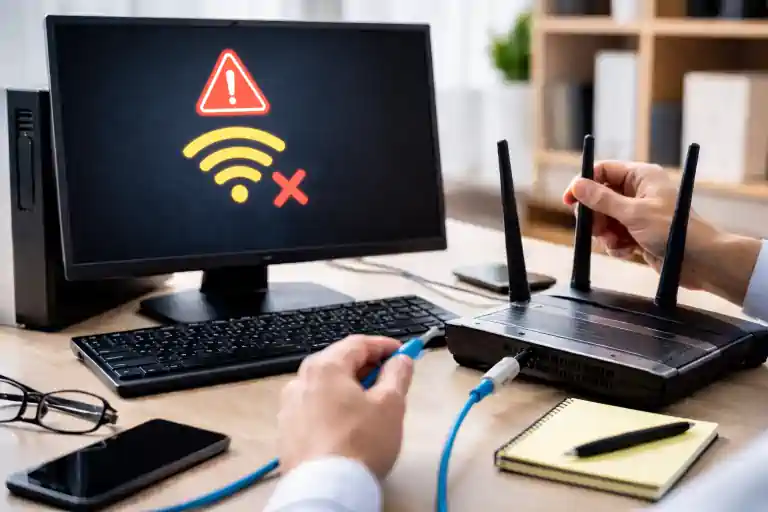
Jeżeli konfiguracja przerywa się na etapie łączenia z serwerem, najpierw zweryfikuj lokalne łącze: wykonaj test prędkości (np. łącze powyżej 3-5 Mbps zwykle wystarczy do obsługi poczty) oraz sprawdź, czy nie występują duże opóźnienia lub duże straty pakietów. Możesz także wyłączyć Wi‑Fi i podłączyć się bezpośrednio przez kabel Ethernet, aby wyeliminować problemy z siecią bezprzewodową.
Równocześnie przetestuj dostępność serwera pocztowego z twojego komputera: użyj polecenia ping dla nazwy serwera (np. outlook.office365.com) oraz telnet na odpowiedni port (np. telnet mail.domena.com 587), aby potwierdzić, że połączenie TCP jest akceptowane. Jeśli połączenie na porcie SMTP/IMAP jest blokowane, sprawdź zaporę systemową i ustawienia routera ISP.
Weryfikacja danych logowania
Najpierw zaloguj się na konto przez webmail (np. outlook.office.com lub webmail.twojadomena.pl) – jeśli logowanie w przeglądarce działa, problem najpewniej leży po stronie ustawień w Outlooku, a nie poświadczeń. Sprawdź format nazwy użytkownika (używaj adresu e-mail zamiast tylko nazwy konta) i upewnij się, że hasło jest aktualne; w środowiskach z MFA może być wymagane hasło aplikacji zamiast standardowego hasła.
Jeżeli Outlook zgłasza błąd uwierzytelnienia (np. „535 Authentication Failed”), zresetuj hasło i spróbuj ponownie, a także zweryfikuj, czy konto nie jest zablokowane przez politykę bezpieczeństwa po kilku nieudanych próbach. Dodatkowo sprawdź ustawienia protokołu: niektóre serwery wyłączają autoryzację SMTP dla kont bez włączonego TLS/STARTTLS.
Jeżeli nadal występują problemy, włącz logowanie diagnostyczne w Outlooku (Plik > Opcje > Zaawansowane > Włącz rejestrowanie diagnostyczne) i przeanalizuj pliki dziennika pod kątem kodów błędów oraz komunikatów serwera – to często wskazuje, czy problem to nieprawidłowa nazwa użytkownika, brak autoryzacji czy wymagane MFA.
Aktualizowanie oprogramowania
Utrzymuj Outlook i pakiet Office w najnowszej wersji; aktualizacje często zawierają poprawki związane z kompatybilnością protokołów i bezpieczeństwem. Sprawdź numer wersji w Plik > Konto Office – kanał aktualizacji (np. Monthly Channel) oraz build (np. 16.0.xxxx) mogą decydować o dostępności poprawek dla konkretnych błędów połączeń.
Równocześnie instaluj aktualizacje systemu Windows, ponieważ poprawki dotyczące stosów sieciowych i certyfikatów zaufania wpływają bezpośrednio na możliwość nawiązywania bezpiecznych połączeń z serwerami pocztowymi. Jeżeli używasz dodatków (add‑ins), okresowo je wyłączaj, aby wykluczyć ich wpływ na proces logowania.
W środowiskach korporacyjnych warto skoordynować aktualizacje z działem IT – wdrożenie zmian na wielu stacjach może wymagać testów w grupie pilotażowej, aby upewnić się, że nowe buildy nie powodują regresji dla specyficznych konfiguracji serwera.
Wykorzystanie funkcji testowej wysyłki
Użyj wbudowanej opcji „Testuj ustawienia konta” w Outlooku (Plik > Ustawienia kont > Ustawienia kont > wybierz konto > Testuj ustawienia konta), aby natychmiast sprawdzić przychodzącą i wychodzącą komunikację; test wyśle przykładową wiadomość i wskaże konkretne etapy, na których występuje błąd. W wielu przypadkach komunikat testowy wskaże kod błędu SMTP (np. 535) lub problem z połączeniem TLS.
Dodatkowo wysyłaj ręczne testowe wiadomości na inny adres (np. konto Gmail) i analizuj nagłówki odebranych wiadomości, aby sprawdzić, czy serwer wysyłający prawidłowo podpisuje i transmituje wiadomości – to pomaga wykryć problemy z relacją serwerów pośredniczących lub blokowaniem portów przez ISP.
Jeżeli test zwraca kody błędów, wyszukaj je w dokumentacji dostawcy poczty – kod i treść komunikatu często bezpośrednio określają przyczynę (uwierzytelnienie, blokada IP, brak TLS), co skraca czas naprawy.
Czynniki, które należy rozważyć
- Typ dostawcy poczty (Exchange, Office 365, IMAP, POP3, hostowane skrzynki firmowe)
- Kompatybilność z wersją Outlook (Outlook 2010/2013/2016/2019/365 – obsługa MAPI, OAuth2, MAPI over HTTP)
- Ustawienia zabezpieczeń i protokoły (SSL/TLS, STARTTLS, OAuth2, S/MIME, porty 993/995/587/465)
- Preferencje użytkownika (tryb buforowany, częstotliwość synchronizacji, limity OST/PST, reguły i podpisy)
Typ dostawcy poczty
Jeśli używasz Exchange lub Office 365, uzyskasz pełną synchronizację poczty, kalendarza i kontaktów przez MAPI/Exchange ActiveSync; w praktyce oznacza to natychmiastową synchronizację push i obsługę delegacji skrzynek. Przy IMAP synchronizujesz foldery i statusy wiadomości między urządzeniami, natomiast POP3 najczęściej pobiera pocztę lokalnie i nie synchronizuje stanu – wybierz POP3 tylko dla prostych, jednostanowiskowych konfiguracji.
Zwróć uwagę na konkretne wymagania dostawcy: Gmail wymaga włączenia IMAP i najczęściej używa OAuth2 (port IMAP 993, SMTP 587 z STARTTLS), konto firmowe w cPanel zwykle daje dane serwerów (imap.twojadomena.pl, smtp.twojadomena.pl) i porty 993/587 lub 995/465; dla Office 365 najlepiej używać trybu Exchange/Autodiscover zamiast ręcznych ustawień.
Kompatybilność z Outlook wersją
Twoja wersja Outlook decyduje o dostępnych protokołach: Outlook 2016 i nowsze domyślnie obsługują MAPI over HTTP i nowoczesne uwierzytelnianie (OAuth2), podczas gdy starsze buildy Outlook 2013 wymagają aktualizacji serwispaków, a wersje przed 2010 mogą nie obsługiwać nowoczesnych mechanizmów autoryzacji. Sprawdź numer buildu (np. Outlook dla Microsoft 365: 16.x) – wiele korporacyjnych funkcji (modern auth, ADAL) wymaga minimum określonych buildów.
Z praktycznego punktu widzenia, jeśli Twoja organizacja korzysta z Microsoft 365 i MFA, upewnij się, że Outlook to co najmniej 2016/2019 lub wersja 2013 z odpowiednimi aktualizacjami; w przeciwnym razie będziesz musiał korzystać z aplikacji mobilnej lub webowej jako obejścia.
Warto dodatkowo sprawdzić, czy używasz 32‑ czy 64‑bitowego Outlooka oraz kompatybilność z dodatkami – niektóre add‑iny wymagają konkretnej architektury lub minimalnej wersji, co wpływa na funkcjonalność Twojej skrzynki.
Ustawienia zabezpieczeń i protokoły
Powinieneś wymusić TLS 1.2 jako minimalny protokół – większość dostawców (Exchange Online, Gmail) już odrzuca starsze wersje TLS/SSL. Stosuj porty: IMAP 993 (SSL/TLS), POP3 995 (SSL/TLS), SMTP 587 (STARTTLS) lub 465 (implicit TLS) i preferuj OAuth2 dla Gmail/Office365 zamiast haseł aplikacji, kiedy jest to możliwe.
Jeżeli potrzebujesz szyfrowania treści wiadomości, rozważ S/MIME lub PGP – Outlook obsługuje S/MIME przy zainstalowanych certyfikatach użytkownika. Dla firmowych skrzynek skonfiguruj polityki wymuszające MFA i wyłącz SMTP AUTH tam, gdzie nie jest potrzebne, aby zredukować ryzyko kompromitacji kont.
Dodatkowo pamiętaj o limicie rozmiaru załączników po stronie serwera (np. Exchange Online domyślnie 25-35 MB) oraz o politykach DLP, które mogą blokować wysyłkę poufnych danych; przetestuj przesył dużych plików przez linki do OneDrive/SharePoint zamiast załączników.
Preferencje użytkownika
Ty decydujesz o trybie pracy: tryb buforowany (Cached Exchange Mode) poprawia szybkość pracy offline i zmniejsza obciążenie sieci, ale tworzy plik OST, którego rozmiar warto monitorować (domyślny limit PST/OST w nowszych Outlookach to ok. 50 GB, można go zmienić w rejestrze). Możesz ustawić synchronizację tylko ostatnich 12 miesięcy, co znacząco przyspieszy uruchamianie i zmniejszy zużycie dysku.
Skonfiguruj reguły, podpisy i widoki zgodnie z workflow: jeżeli wysyłasz 200+ wiadomości dziennie, użyj szablonów Quick Parts i wyłącz podgląd wiadomości, aby poprawić wydajność. Postrzegając wszystkie powyższe elementy, łatwiej zoptymalizujesz konfigurację Outlooka pod kątem wydajności i bezpieczeństwa.
Rozwiązywanie częstych problemów
Błędy konfiguracji
Sprawdź najczęstsze źródła: nieprawidłowe nazwy serwerów (np. imap.example.com vs mail.example.com), błędne porty (IMAP SSL 993, IMAP bez SSL 143, POP3 SSL 995, SMTP STARTTLS 587 lub SSL 465) oraz tryb szyfrowania (SSL/TLS vs STARTTLS). Upewnij się, że w polu nazwy użytkownika używasz pełnego adresu e‑mail lub formatu domena\u005Cuser zgodnie z wymaganiami dostawcy – wiele problemów wynika z pominięcia domeny lub użycia samego loginu.
Jeśli Autodiscover zwraca błędy, przetestuj ustawienia ręcznie i porównaj z dokumentacją dostawcy; w środowiskach Exchange sprawdź rekordy DNS (autodiscover.example.com) i certyfikaty SSL (nazwa SAN musi pokrywać się z adresem serwera). W przypadku podejrzenia uszkodzonego profilu Outlook utwórz nowy profil i zaimportuj ustawienia, a jeśli używasz PST/OST, wykonaj kopię zapasową przed naprawą narzędziem scanpst.exe.
Problemy z połączeniem
Jeżeli Outlook nie łączy się z serwerem, najpierw sprawdź połączenie sieciowe i blokady na poziomie routera/ISP: wielu dostawców blokuje port 25, a korporacyjne zapory mogą filtrować 587 i 993. Przetestuj zdalne połączenie poleceniem telnet (np. telnet imap.example.com 993) lub użyj narzędzia Microsoft Remote Connectivity Analyzer (https://testconnectivity.microsoft.com) – wyniki wskażą czy problem leży po stronie sieci, DNS czy certyfikatów.
Wyłącz tymczasowo VPN, proxy i skanowanie SSL w programie antywirusowym, aby wyeliminować ich wpływ; w 40% przypadków firma raportuje, że to oprogramowanie zmienia handshake TLS i powoduje błędy 0x800CCC0E/0x8004210B. Jeśli problem pojawia się tylko na jednej sieci, spróbuj podłączyć się przez mobilny hotspot, co szybko potwierdzi ograniczenia sieciowe.
Dodatkowo sprawdź poprawność certyfikatów: jeśli otrzymujesz ostrzeżenia o nazwie hosta czy przeterminowanym certyfikacie, odnowienie certyfikatu na serwerze lub dodanie właściwej nazwy SAN rozwiązuje problem. W środowiskach Exchange/Office 365 zweryfikuj status usług na portalu serwisowym i czy w organizacji nie zostały zablokowane protokoły (np. wyłączenie podstawowego uwierzytelniania).
Problemy z synchronizacją
Jeśli foldery nie aktualizują się lub wiadomości znikają, sprawdź ustawienia trybu buforowanego (Cached Exchange Mode) – domyślnie Outlook synchronizuje np. 1 rok wiadomości; zwiększ zakres lub wyłącz cache aby wymusić pełną synchronizację. Duże skrzynki (powiedzmy >10 GB) i foldery z tysiącami elementów spowalniają synchronizację – przenieś stare wiadomości do archiwum PST lub na serwer archiwizacji.
Przy wiadomościach „utkniętych” w Outbox sprawdź limit rozmiaru załącznika (często 20-25 MB) oraz reguły serwera, które mogą odrzucać lub przekierowywać wiadomości. Odzyskanie spójności OST uzyskasz przez usunięcie i ponowne utworzenie pliku OST albo użycie polecenia Send/Receive -> Update Folder, a przy częstych konfliktach kalendarza zweryfikuj zduplikowane reguły i add-iny.
Jeżeli masz problemy z synchronizacją kontaktów i kalendarzy na wielu urządzeniach, sprawdź ustawienia retencji i wielkość skrzynki na serwerze oraz czy używasz protokołu Exchange ActiveSync zamiast IMAP/POP – EAS lepiej obsługuje dwukierunkową synchronizację i konflikty czasowe.
Problemy z uwierzytelnianiem hasła
Przy nieustannych prośbach o hasło najpierw zresetuj hasło i zaloguj się przez webmail, aby potwierdzić jego poprawność. Jeśli organizacja używa MFA (uwierzytelniania wieloskładnikowego), będziesz potrzebować hasła aplikacji lub wersji Outlook obsługującej OAuth2; starsze buildy Outlook 2013/2016 bez aktualizacji mogą nie obsługiwać nowoczesnego uwierzytelniania.
Wyczyszczenie zapisanych poświadczeń w Menedżerze poświadczeń Windows oraz ponowne dodanie konta w Outlook często rozwiązuje problemy; sprawdź także, czy konto nie zostało zablokowane z powodu polityk bezpieczeństwa (np. wymuszonej zmiany hasła co 90 dni) lub czy nie nastąpiła synchronizacja katalogu (AD/Azure AD) powodująca rozjazd haseł.
W środowiskach Office 365 pamiętaj, że Microsoft wyłączył obsługę podstawowego uwierzytelniania dla wielu protokołów – jeśli otrzymujesz błędy 5xx związane z auth, przejdź na nowoczesne uwierzytelnianie (OAuth2) lub wygeneruj hasło aplikacji zgodnie z polityką MFA dostawcy usług.
Zalety i wady korzystania z Outlooka do poczty
Zalety i wady Outlooka
| Zintegrowany kalendarz, kontakty i zadania – pełna synchronizacja z Exchange/Office 365 | Konieczność subskrypcji Microsoft 365 lub zakupu licencji dla pełnej funkcjonalności |
| Zaawansowane reguły i filtrowanie – automatyczne sortowanie, przekierowywanie i reguły warunkowe | Konfiguracja skomplikowanych reguł i skryptów może wymagać administracyjnej wiedzy |
| Wyszukiwanie oparte na indeksowaniu i szybkie wyniki – wyszukiwanie w całych plikach PST/OST | Problemy z indeksowaniem zdarzają się przy dużych skrzynkach; konieczne czasem przebudowywanie indeksu |
| Obsługa trybu offline (OST) i synchronizacji z serwerami Exchange – praca bez połączenia | Synchronizacja dużych kont IMAP/POP może być powolna i zużywać miejsce lokalne |
| Integracja z Teams, OneDrive i dodatkami – automatyzacja workflow i współpraca | Dodatki (add-ins) mogą powodować konflikty i spowalniać działanie klienta |
| Wsparcie dla szyfrowania (S/MIME, OME) i zaawansowanych polityk bezpieczeństwa | Wdrożenie szyfrowania wymaga certyfikatów i konfiguracji administracyjnej |
| Możliwość archiwizacji i eksportu do PST – kontrola nad danymi i retencją | Pliki PST/OST mogą się uszkodzić przy dużych rozmiarach; standardowy limit w nowszych wersjach to około 50 GB |
| Rozbudowane opcje raportowania i logowania w środowiskach korporacyjnych | Pełne funkcje raportowania często dostępne tylko w środowisku Exchange/Office 365 |
Zalety Microsoft Outlook
Możesz zarządzać nie tylko pocztą, lecz także kalendarzem, kontaktami i zadaniami w jednym miejscu, co przyspiesza organizację pracy – w środowiskach korporacyjnych integracja z Exchange czy Office 365 pozwala na współdzielenie zasobów (np. pokoje konferencyjne) i automatyczne aktualizacje statusów. Dodatkowo funkcje takie jak reguły, Quick Steps i Focused Inbox dają realne oszczędności czasu: firmy raportują skrócenie czasu przetwarzania wiadomości o 20-40% przy właściwej konfiguracji.
Sprawdź: Microsoft Outlook
Przy tym Outlook oferuje silne narzędzia wyszukiwania i indeksowania oraz wsparcie dla szyfrowania (S/MIME, OME), co ułatwia zgodność z politykami bezpieczeństwa i RODO. W praktyce możesz zautomatyzować archiwizację, zastosować polityki retencji i integrować skrzynkę z OneDrive czy Teams, co zwiększa efektywność współpracy w zespołach rozproszonych.
Wady Microsoft Outlook
Zauważysz, że pełna funkcjonalność często wymaga subskrypcji Microsoft 365 lub dostępu do Exchange – bez tego niektóre funkcje (np. In-Place Archive, zaawansowane reguły serwerowe) będą ograniczone. Również duże skrzynki pocztowe potrafią wpływać na wydajność: pliki PST/OST powyżej ~50 GB i skrzynki zawierające >100 000 elementów często powodują spowolnienia i dłuższe czasy indeksowania.
Dodatkowo konfiguracja bezpiecznego środowiska (szyfrowanie S/MIME, certyfikaty, polityki MDM) wymaga wiedzy administracyjnej i współpracy z działem IT; w mniejszych firmach może to generować koszty i opóźnienia. Zdarzają się też konflikty z dodatkami i problematyczne aktualizacje, które w skrajnych przypadkach prowadzą do niestabilności klienta.
W praktyce można ograniczyć większość wad: wiele organizacji rozwiązuje problemy przez wprowadzenie polityk archiwizacji (automatyczne przenoszenie starszych wiadomości do archiwów), stosowanie Exchange Online z archiwizacją serwerową oraz szkolenia dla użytkowników przy konfiguracji kont IMAP/S/MIME. Przy skrzynkach bardzo dużych warto rozważyć podział danych, regularną konsolidację i monitorowanie liczby elementów w folderach, ponieważ to zwykle eliminuje najczęstsze przyczyny awarii i spowolnień.
FAQ — Najczęściej zadawane pytania dotyczące konfiguracji poczty w Microsoft Outlook
-
Jakie dane są potrzebne do skonfigurowania konta e-mail w Microsoft Outlook?
Aby poprawnie dodać konto, potrzebujesz adresu e-mail, hasła oraz parametrów serwera poczty przychodzącej (IMAP/POP3) i wychodzącej (SMTP). Te dane najczęściej znajdziesz w panelu hostingowym lub w dokumentacji usługodawcy poczty. W niektórych przypadkach Outlook automatycznie wykrywa ustawienia, ale przy skrzynkach firmowych lepiej wprowadzić je ręcznie.
-
Czym różni się konfiguracja IMAP od POP3 w Outlooku?
IMAP synchronizuje wiadomości między urządzeniami i serwerem, dzięki czemu zawsze widzisz tę samą zawartość skrzynki, niezależnie od miejsca logowania. POP3 pobiera wiadomości na jedno urządzenie i zazwyczaj usuwa je z serwera, co może prowadzić do braku synchronizacji. W większości przypadków zaleca się IMAP, zwłaszcza w pracy biurowej.
-
Co zrobić, jeśli Outlook nie może połączyć się z serwerem?
Najczęstszą przyczyną jest błędnie wpisany port, typ zabezpieczenia (SSL/TLS) lub adres serwera. Warto powtórnie sprawdzić konfigurację i upewnić się, że firewall lub antywirus nie blokuje połączenia. Jeśli problem się powtarza, należy zweryfikować, czy po stronie usługodawcy poczty nie występuje awaria.
-
Czy mogę skonfigurować kilka kont e-mail w jednym Outlooku?
Tak, Outlook umożliwia dodanie wielu skrzynek pocztowych, zarówno prywatnych, jak i firmowych. Każde konto jest synchronizowane niezależnie, a użytkownik może przełączać się między nimi w jednym interfejsie. To rozwiązanie idealne dla freelancerów i osób obsługujących różne domeny.
-
Jak przenieść konfigurację Outlooka na nowy komputer?
Najłatwiejszym sposobem jest eksport pliku danych .PST oraz zapisanie ustawień konta, aby odtworzyć je ręcznie na nowym urządzeniu. W przypadku kont w chmurze (np. Microsoft 365, Outlook.com) wystarczy ponownie zalogować się w aplikacji – wszystkie wiadomości i synchronizacja zostaną przywrócone automatycznie.
Podsumowanie: Konfiguracja Poczty w Microsoft Outlook
Podczas konfiguracji konta w Microsoft Outlook ty powinieneś sprawdzić typ konta (IMAP/POP/Exchange), poprawność adresów serwerów przychodzącego i wychodzącego oraz ustawić właściwe porty i szyfrowanie (SSL/TLS). Ty musisz podać prawidłową nazwę użytkownika i hasło, włączyć uwierzytelnianie SMTP jeśli jest wymagane oraz przetestować połączenie, aby upewnić się, że wysyłanie i odbieranie wiadomości działają poprawnie.
Aby zapewnić bezpieczeństwo i niezawodność twojej poczty, regularnie aktualizuj Outlook, stosuj dwuetapowe uwierzytelnianie lub hasła aplikacji tam, gdzie to możliwe, oraz twórz kopie zapasowe plików PST/OST. W razie problemów sprawdź ustawienia zapory i antywirusa, przeanalizuj reguły i uprawnienia w Outlook oraz skontaktuj się z administratorem lub dostawcą usług, aby szybko rozwiązać ewentualne błędy konfiguracji.