tel:+48725859969 | serwis@gps.pc.pl

Programy do klonowania dysku

Klonowanie dysku to proces, który coraz częściej pojawia się w domach i firmach, gdy użytkownicy potrzebują szybkiego przeniesienia systemu, migracji na szybszy nośnik lub utworzenia kopii zapasowej. W praktyce narzędzia do kopiowania całych partycji i dysków stały się niezbędne dla administratorów, graczy i entuzjastów sprzętu komputerowego.
W tym artykule przedstawiam przegląd najpopularniejszych programów, opisuję metody, porównuję funkcje oraz doradzam, jak bezpiecznie i efektywnie przeprowadzić procedurę. Znajdziesz tu konkretne wskazówki, które ułatwią wybór właściwego oprogramowania i ograniczą ryzyko utraty danych.
Spis treści
Najważniejsze funkcje programów do klonowania dysku
Rodzaje klonowania i ich zastosowanie
Klonowanie może przebiegać na różne sposoby: pełne klonowanie bit po bicie, klonowanie logiczne z kopiowaniem wyłącznie zajętych sektorów oraz migracja partycji systemowych z automatycznym dostosowaniem rozmiarów. Każda z tych metod ma swoje zalety. Pełne klonowanie zapewnia wierną kopię, ale trwa dłużej i wymaga większej przestrzeni, natomiast klonowanie logiczne jest szybsze i oszczędza miejsce.
Wybór metody zależy od celu operacji. Jeśli zależy nam na odwzorowaniu każdego sektora, na przykład przy diagnostyce czy odzyskiwaniu danych, warto zastosować klonowanie bit po bicie. Do migracji systemu na SSD lepsze będzie klonowanie logiczne z opcją dostosowania partycji, co pozwoli od razu korzystać z nowego dysku bez dodatkowej konfiguracji.
Wsparcie dla różnych systemów plików i nośników
Dobre programy rozpoznają i obsługują popularne systemy plików: NTFS, FAT32, exFAT, Ext4 i inne. Są też narzędzia, które potrafią pracować z nośnikami USB, dyskami SSD, HDD oraz macierzami RAID. To kluczowe, gdy mamy heterogeniczne środowisko sprzętowe lub planujemy migrację między różnymi typami dysków.
Kompatybilność z systemem operacyjnym również ma znaczenie. Narzędzie działające pod Windows, Linux czy macOS daje większą elastyczność — zwłaszcza dla specjalistów IT, którzy obsługują urządzenia różnych użytkowników. Warto więc wybierać programy o szerokim wsparciu platform.
Popularne programy do klonowania dysku
Komercyjne rozwiązania: funkcje i zalety
Wśród płatnych aplikacji wyróżniają się m.in. Acronis True Image, Macrium Reflect oraz Paragon Hard Disk Manager. Te programy oferują rozbudowane funkcje: harmonogramy kopii, kompresję, szyfrowanie oraz wsparcie techniczne. Dla firm istotne mogą być też licencje multi-user i centralne zarządzanie kopiami.
Płatne rozwiązania często zawierają dodatkowe narzędzia do naprawy rozruchu, migracji systemu oraz tworzenia bootowalnych nośników ratunkowych. Dzięki temu nawet w sytuacji awaryjnej użytkownik ma większe szanse na odzyskanie dostępu do systemu bez konieczności reinstalacji.
Darmowe narzędzia: możliwości i ograniczenia
Na rynku dostępne są także darmowe programy, takie jak Clonezilla, EaseUS Todo Backup Free oraz dd dla systemów Unix/Linux. Darmowe narzędzia potrafią wykonać podstawowe klonowanie i przywracanie, jednak często brak im zaawansowanych opcji, przyjaznego interfejsu czy wsparcia technicznego. Clonezilla to potężne narzędzie, ale wymaga pewnej wiedzy i pracy z trybu tekstowego.
Darmowe programy bywają wystarczające dla użytkowników domowych, którzy potrzebują jednorazowej migracji systemu lub sporadycznego tworzenia kopii. W przypadku krytycznych danych lub środowisk firmowych warto jednak rozważyć inwestycję w rozwiązanie komercyjne.
Jak przygotować się do procesu klonowania dysku
Tworzenie kopii zapasowej i sprawdzanie stanu dysku
Zanim przystąpisz do operacji, wykonaj pełną kopię zapasową najważniejszych danych. Chociaż klonowanie ma na celu bezpieczeństwo, przy skomplikowanych procedurach zawsze istnieje ryzyko błędu. Warto skorzystać z dodatkowej kopii na zewnętrznym nośniku lub w chmurze.
Przeprowadź też kontrolę stanu dysku przy pomocy SMART oraz narzędzi do diagnostyki. Jeśli dysk źródłowy wykazuje uszkodzone sektory, klonowanie może przenieść błędy na nowy nośnik. W takich przypadkach lepiej najpierw spróbować naprawy błędów lub odzyskania danych.
Wybór odpowiedniego nośnika docelowego i przygotowanie środowiska
Dobierz dysk docelowy o odpowiedniej pojemności i charakterystyce — przy migracji na SSD warto zwrócić uwagę na typ złącza (SATA, NVMe) oraz parametry wydajnościowe. Zbyt mały dysk może uniemożliwić dokonanie klonowania, nawet jeśli zajętość danych teoretycznie na to pozwala.
Przygotuj także narzędzia: kable SATA/USB, adaptery M.2, oraz ewentualnie stację dokującą. Upewnij się, że masz możliwość uruchomienia komputera z nośnika ratunkowego lub bootowalnego pendrive’a, jeśli system nie pozwoli na wykonywanie operacji podczas pracy.
Proces techniczny: jak przebiega klonowanie dysku
Klonowanie systemu krok po kroku
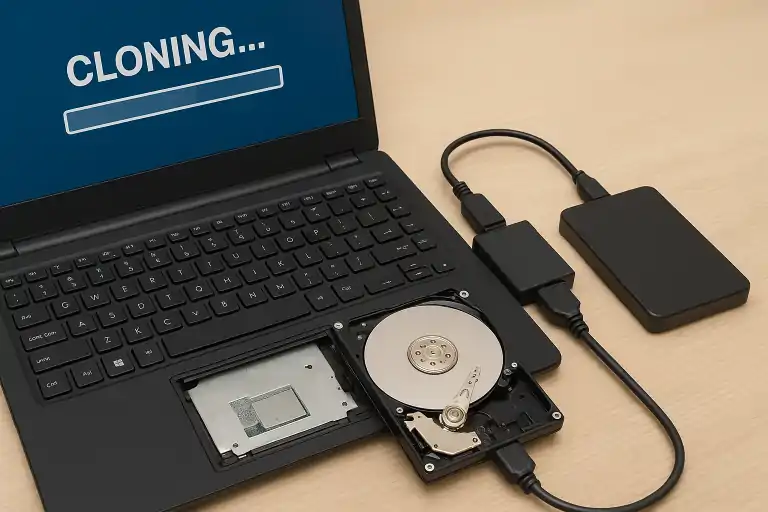
Proces klonowania zwykle zaczyna się od uruchomienia wybranego programu, wskazania dysku źródłowego i dysku docelowego, a następnie wyboru trybu klonowania. W zależności od aplikacji możemy ustawić opcje typu: kopiuj sektory zajęte lub całość, przenieś MBR/EFI, czy zmodyfikuj rozmiary partycji.
Po potwierdzeniu ustawień program rozpoczyna kopiowanie danych. Czas operacji zależy od wielkości danych i prędkości interfejsu; podczas klonowania systemu warto pozostawić operację do zakończenia i nie przerywać procesu, aby uniknąć uszkodzeń.
Problemy podczas klonowania i ich rozwiązania
Najczęstsze problemy to błędy odczytu dysku, niezgodność tablicy partycji (MBR vs GPT) oraz problemy z rozruchem po migracji. Przy błędach odczytu pomocne są narzędzia do naprawy sektora lub odzyskiwania danych. W przypadku niezgodności partycji trzeba skonwertować typ dysku lub odpowiednio ustawić partycje.
Po klonowaniu systemu może nie uruchamiać się z nowego dysku z powodu błędów w konfiguracji bootloadera. Wówczas warto skorzystać z narzędzi naprawczych systemu operacyjnego (np. naprawa rozruchu Windows czy reinstalacja GRUB na Linuksie) albo wykonać konfigurację BIOS/UEFI, aby wskazać poprawny dysk rozruchowy.
Porównanie programów: wydajność, funkcje i cena
Wydajność i szybkość operacji klonowania
Szybkość klonowania zależy w dużej mierze od zastosowanej technologii i interfejsu — NVMe znacząco przyspieszy transfer w porównaniu do SATA. Również algorytmy kopiowania mają wpływ; programy, które kopiują tylko zajęte sektory, są zwykle szybsze od narzędzi wykonujących pełne obrazy bit po bicie.
Istotne jest też obciążenie systemu: niektóre programy pozwalają na wykonywanie klonowania w tle bez zatrzymywania pracy użytkownika, co może zmniejszyć wpływ na codzienne zadania. Jednak dla maksymalnej niezawodności zaleca się wykonanie operacji z minimalną aktywnością systemu.
Koszt, licencja i wsparcie techniczne
Koszt oprogramowania waha się od darmowych rozwiązań po licencje abonamentowe z zaawansowanym wsparciem. Dla firm licencje z możliwością centralnego zarządzania i aktualizacjami mogą być opłacalne, ponieważ zmniejszają koszty administracji i ryzyko przestojów. Dla użytkowników domowych cena często nie jest kluczowa — liczy się prostota i efektywność.
Wsparcie techniczne i dostępność aktualizacji to elementy, które warto uwzględnić przy wyborze. Programy z aktywnym rozwojem i dokumentacją ułatwiają radzenie sobie z nietypowymi problemami oraz zwiększają bezpieczeństwo procesów migracji i tworzenia kopii.
Bezpieczeństwo danych przy klonowaniu dysku
Szyfrowanie kopii i ochrona prywatności
Podczas klonowania całego dysku przenosimy nie tylko pliki użytkownika, ale także dane systemowe, ustawienia i potencjalnie wrażliwe informacje. Dlatego warto wybrać programy, które oferują szyfrowanie obrazu dysku lub możliwość zaszyfrowania nośnika docelowego. Dzięki temu w razie kradzieży sprzętu dane pozostaną chronione.
Szyfrowanie powinno być stosowane szczególnie przy przenoszeniu dysków z danymi firmowymi lub medycznymi. Należy pamiętać o bezpiecznym przechowywaniu kluczy i haseł — utrata klucza może uniemożliwić odzyskanie danych.
Zarządzanie kopiami i polityka przechowywania
Tworzenie wielu kopii oraz ich odpowiednie przechowywanie minimalizuje ryzyko utraty danych. Warto opracować politykę, która określa częstotliwość wykonywania kopii, miejsca przechowywania (lokalnie, w chmurze) oraz sposób likwidacji starych nośników. Uporządkowane archiwum ułatwia szybkie przywrócenie systemu po awarii.
Dobre praktyki obejmują też testowanie kopii przywracania oraz regularne sprawdzanie spójności danych. Niezależne, przetestowane kopie są najpewniejszą drogą do szybkiego przywrócenia pracy systemu w razie problemu.
Narzędzia dodatkowe wspierające klonowanie dysku
Bootowalne środowiska ratunkowe i ich użyteczność
Bootowalne nośniki zawierające narzędzia do klonowania są niezastąpione, gdy system nie chce się uruchomić. Programy takie jak Clonezilla czy narzędzia dostarczane przez producentów dysków umożliwiają wykonanie klonowania z poziomu środowiska ratunkowego. To często jedyna metoda w przypadku poważnych problemów z systemem.
Tworzenie bootowalnego pendrive’a jest proste i warto mieć go przygotowanego przed wystąpieniem awarii. Umożliwia to szybkie działanie i minimalizuje czas przestoju.
Automatyzacja i skrypty dla zaawansowanych użytkowników
Zaawansowani użytkownicy i administratorzy mogą skorzystać ze skryptów automatyzujących proces klonowania, np. w połączeniu z narzędziami typu dd, rsync czy specjalnymi interfejsami CLI. Automatyzacja przydaje się przy masowej migracji wielu urządzeń lub regularnym tworzeniu obrazów dysków.
Skrypty pozwalają też na logowanie procesu, walidację kopii i integrację z systemami backupu centralnego. To zwiększa powtarzalność i bezpieczeństwo procedur administracyjnych.
FAQ — Najczęściej zadawane pytania
-
Czy klonowanie dysku powoduje utratę danych na dysku docelowym?
Tak, proces klonowania zwykle nadpisuje zawartość dysku docelowego, dlatego przed rozpoczęciem warto upewnić się, że nie zawiera on potrzebnych danych. Zalecane jest wykonanie kopii zapasowych najważniejszych plików z dysku docelowego przed operacją.
-
Czy mogę klonować dysk z systemem Windows na dysk o mniejszej pojemności?
To zależy od tego, ile faktycznie zajmuje danych na dysku źródłowym oraz czy narzędzie umożliwia zmniejszanie rozmiaru partycji podczas klonowania. Jeśli dane zajmują mniej niż pojemność docelowa, a program potrafi zmniejszyć partycje, to jest to możliwe. W przeciwnym razie konieczne będzie uprzednie oczyszczenie i przeniesienie danych.
-
Czy klonowanie dysku przenosi licencje programów i systemu operacyjnego?
W większości przypadków klonowanie przenosi pliki systemowe i ustawienia, więc system oraz zainstalowane aplikacje będą działać tak jak wcześniej. Jednak niektóre programy i licencje mogą być powiązane z hardware’em lub wymagają reaktywacji. Warto sprawdzić warunki licencyjne konkretnych aplikacji przed migracją.
-
Jak długo trwa proces klonowania dysku?
Czas zależy od ilości danych, szybkości interfejsu (USB 2.0 vs USB 3.0, SATA vs NVMe) oraz rodzaju klonowania (pełne vs logiczne). Małe dyski z niewielką ilością danych można sklonować w kilkanaście minut, większe lub starsze nośniki mogą wymagać kilku godzin. Zaleca się planowanie operacji poza godzinami pracy, aby nie przerywać procesu.
Podsumowanie
Klonowanie dysku to skuteczna metoda migracji systemu, tworzenia kopii zapasowych i zabezpieczania danych przed awarią sprzętu. Wybór odpowiedniego programu zależy od potrzeb — prostota i cena dla użytkownika domowego, zaawansowane funkcje i wsparcie dla środowisk firmowych. Regularne tworzenie i testowanie kopii, kontrola stanu dysków oraz odpowiednie zabezpieczenia (szyfrowanie, przechowywanie) podnoszą bezpieczeństwo całego procesu.
Zachęcam do kontaktu z naszym Serwisem komputerowym w celu doboru najlepszego narzędzia, przygotowania bootowalnego nośnika oraz przeprowadzenia bezpiecznej migracji danych — chętnie pomożemy i wykonamy usługę szybko i profesjonalnie.