tel:+48725859969 | serwis@gps.pc.pl

Wymiana klawiatury w laptopie

Wymiana klawiatury to zadanie, które może wydawać się skomplikowane, ale przy odpowiednim przygotowaniu i wiedzy jest możliwe do wykonania samodzielnie. W artykule omówię krok po kroku, jak bezpiecznie przeprowadzić wymianę, jakie narzędzia i części będą potrzebne oraz kiedy lepiej oddać laptop do serwisu. Podpowiem też, jak rozpoznać uszkodzenia, jak dobrać właściwą klawiaturę oraz jak dbać o nowe urządzenie, aby służyło długo i bezawaryjnie. Dzięki tym wskazówkom zaoszczędzisz czas i pieniądze, zachowując bezpieczeństwo sprzętu.
Spis treści
Wymiana klawiatury — przygotowanie
Narzędzia i materiały potrzebne do wymiany
Przed rozpoczęciem pracy warto skompletować wszystkie niezbędne narzędzia. Zazwyczaj potrzebne będą śrubokręty precyzyjne (najczęściej typu Phillips i Torx), plastikowe ściągacze lub karty do podważania obudowy oraz pęseta. Przygotuj także antystatyczną opaskę na nadgarstek, aby zminimalizować ryzyko uszkodzenia podzespołów elektrycznych.
Warto mieć też pod ręką odpowiednią wymienną klawiaturę i ewentualne śruby zapasowe. Jeżeli planujesz samodzielną naprawę, zaopatrz się w instrukcję serwisową lub poradnik dla konkretnego modelu laptopa. Dobrze jest też przygotować miejsce pracy — czyste, dobrze oświetlone i stabilne, z podkładką, która nie zarysuje laptopa.
Zabezpieczenie danych i sprzętu przed pracą
Przed demontażem zawsze wykonaj kopię zapasową ważnych danych. Choć wymiana klawiatury rzadko wiąże się z utratą danych, lepiej dmuchać na zimne. Możesz skorzystać z zewnętrznego dysku, chmury lub przynajmniej skopiować najważniejsze pliki na pendrive.
Wyłącz laptop, odłącz od zasilania i wyjmij baterię, jeśli jest dostępna i łatwa do zdejmowania. To zmniejszy ryzyko zwarcia i uszkodzenia elektroniki podczas pracy. Pamiętaj także o rozładowaniu statycznym — dotknij uziemionego metalowego przedmiotu przed przystąpieniem do pracy lub użyj antystatycznej opaski.
Diagnostyka problemów z klawiaturą
Jak rozpoznać przyczynę awarii
Problemy z klawiaturą mogą mieć źródło mechaniczne lub elektroniczne. Jeśli klawisze zacinają się lub są fizycznie uszkodzone, najprawdopodobniej to kwestia mechaniczna. Z kolei brak reakcji kilku klawiszy może wskazywać na problem z taśmą łączącą klawiaturę z płytą główną lub z samym kontrolerem klawiatury.
Przy diagnozie warto sprawdzić, czy problem pojawia się w trybie BIOS/UEFI — jeśli klawiatura nie działa także tam, to raczej nie jest to wina systemu operacyjnego. Dodatkowo można podłączyć zewnętrzną klawiaturę USB, aby określić, czy system rozpoznaje urządzenie oraz czy problem jest sprzętowy czy programowy.
Testy i narzędzia diagnostyczne
Do diagnozy przydatne będą proste testy: uruchomienie narzędzi diagnostycznych systemu, sprawdzenie Menedżera urządzeń oraz użycie programów do testowania klawiatury, które pokazują, które klawisze są wykrywane. W systemie Windows możesz skorzystać z wbudowanych narzędzi lub darmowych aplikacji online.
Jeśli podejrzewasz uszkodzenie taśmy lub złącza, delikatne podważenie i ponowne wpięcie taśmy może przywrócić działanie. Jednakże przy wykryciu uszkodzenia fizycznego elementów warto przerwać testy i przejść do bezpiecznej wymiany, aby nie pogorszyć stanu laptopa.
Samodzielna wymiana klawiatury
Krok po kroku: demontaż i wymiana
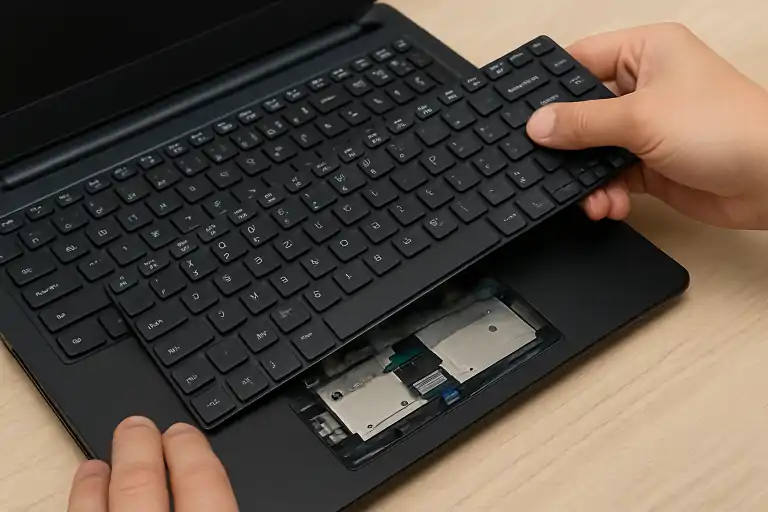
Rozpocznij demontaż od wyłączenia laptopa, odłączenia zasilania i wyjęcia baterii, jeśli to możliwe. Następnie zdejmij dolną pokrywę obudowy, korzystając z odpowiednich śrubokrętów oraz zestawu plastikowych narzędzi do podważania. Upewnij się, że odłożysz śruby w bezpiecznym miejscu i zapamiętasz, które gdzie pasują.
Po odsłonięciu wnętrza zlokalizuj miejsce mocowania klawiatury — może być przykręcona od spodu lub wsuwana od góry. Delikatnie odłącz taśmę FFC/FPC łączącą klawiaturę z płytą główną, zwracając uwagę na zabezpieczenia blokujące. Po odłączeniu starej klawiatury zamontuj nową, podłącz taśmę i sprawdź przed zamknięciem obudowy czy wszystkie funkcje działają.
Najczęstsze problemy podczas samodzielnej wymiany
Podczas pracy najczęściej pojawiają się problemy z odłączaniem i ponownym podłączaniem taśmy klawiatury — złącza są delikatne i łatwo je uszkodzić. Niezbyt ostrożne podważycie klawiatury może też naruszyć elementy plastikowej obudowy, co wpływa na estetykę i stabilność montażu.
Innym częstym błędem jest brak dokumentacji dotyczącej rozmieszczenia śrub. Jeżeli nie oznaczysz miejsc położenia śrub, możesz przypadkowo przykręcić je w złe otwory, co może uszkodzić obudowę lub płyty. Dlatego warto robić zdjęcia krok po kroku lub użyć segregatora z opisanymi miejscami dla śrub.
Wybór części i kompatybilność
Jak dobrać odpowiednią klawiaturę do modelu laptopa
Wybierając części, kieruj się numerem modelu laptopa i, jeżeli to możliwe, numerem części producenta (PN). Najpewniejszym sposobem jest zakup klawiatury dedykowanej dla konkretnego modelu — zapewnia to kompatybilność mechaniczną i elektryczną. Sklepy z częściami zamiennymi i serwisy często podają listę obsługiwanych modeli.
Zwróć uwagę na układ klawiszy (np. polski programisty vs. inny), podświetlenie oraz typ złącza. Niektóre klawiatury wyglądają podobnie, ale mają różne złącza lub inny pinout taśmy, co uniemożliwia poprawne podłączenie. W razie wątpliwości skonsultuj wybór z serwisem lub sprawdź zdjęcia i opisy produktu.
Nowa vs. używana klawiatura — co wybrać
Nowa klawiatura to gwarancja jakości i dłuższej żywotności, ale również wyższy koszt. Jeżeli zależy Ci na oszczędnościach, można rozważyć używaną część z pewnego źródła — upewnij się wtedy co do jej sprawności i stanu klawiszy. W przypadku klawiatury z podświetleniem warto sprawdzić, czy diody i sterowniki działają poprawnie.
Używane części mogą mieć ślady zużycia i krótszy czas życia, warto więc zwrócić uwagę na politykę zwrotu sprzedawcy. Jeśli laptop jest nowszy lub podświetlana klawiatura jest kluczowa dla użytkownika, zakup nowej oryginalnej części będzie lepszym rozwiązaniem.
Usługi serwisowe i koszt wymiany
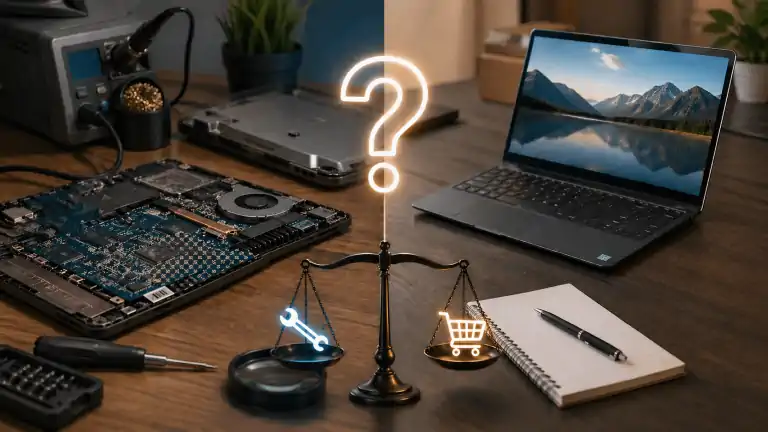
Kiedy warto oddać laptop do serwisu
Oddanie laptopa do serwisu jest wskazane, gdy problem wykracza poza podstawowe czynności, gdy nie masz doświadczenia z demontażem lub gdy laptop jest na gwarancji. Serwisy dysponują narzędziami, dokumentacją serwisową i częściami OEM, co zwiększa szansę na poprawne i bezpieczne przeprowadzenie naprawy.
Serwisy oferują też diagnozę, która pozwoli określić, czy problem leży tylko w klawiaturze, czy może ma podłoże w płycie głównej. Dzięki temu unikniesz wydatków na niepotrzebną wymianę części i otrzymasz fachową opinię dotyczącą dalszych kroków.
Jakie są orientacyjne koszty i czas naprawy
Koszt wymiany klawiatury zależy od modelu laptopa, ceny części oraz stawki serwisu. Dla popularnych modeli klawiatura zamienna może kosztować od kilkudziesięciu do kilkuset złotych, a robocizna od około 50 do 250 zł w zależności od stopnia skomplikowania. W przypadku modeli premium lub z podświetleniem ceny części i usługi są wyższe.
Czas naprawy w serwisie standardowo wynosi od jednego do kilku dni roboczych, choć ekspresowe usługi mogą skrócić ten czas. Warto przed oddaniem sprzętu zapytać o gwarancję na wykonaną naprawę oraz na zamontowaną część, co daje dodatkowe bezpieczeństwo dla klienta.
Konserwacja i profilaktyka po wymianie
Jak dbać o nową klawiaturę, aby służyła dłużej
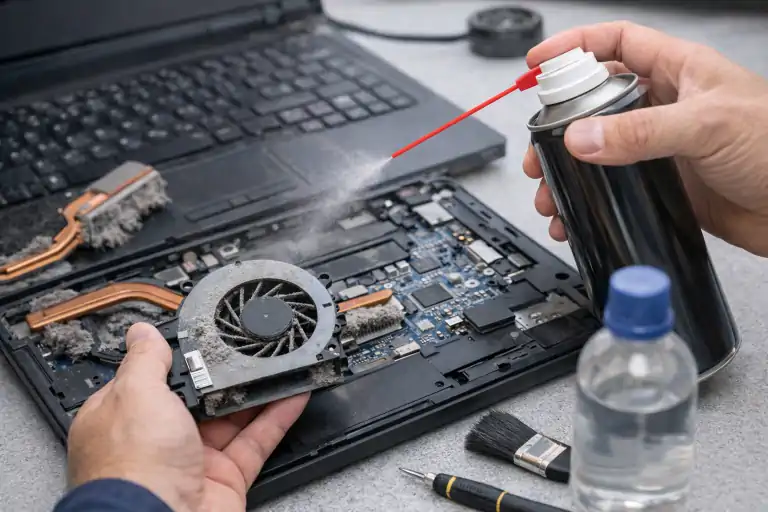
Aby nowa klawiatura służyła bezawaryjnie, warto stosować podstawowe zasady użytkowania: unikaj jedzenia i picia przy laptopie, regularnie czyść klawiaturę z kurzu i okruchów oraz korzystaj z ochronnych nakładek silikonowych, jeśli to konieczne. Regularne odkurzanie szczelin i przetarcie suchą ściereczką zapobiegnie gromadzeniu się zanieczyszczeń.
W przypadku klawiatury z podświetleniem unikaj nadmiernego narażenia na wysoką wilgotność i bezpośrednie działanie płynów. Jeżeli dojdzie do zalania, natychmiast odłącz laptop od źródła zasilania i skonsultuj się z serwisem — szybka reakcja zwiększa szanse na uratowanie urządzenia.
Regularne kontrole i aktualizacje oprogramowania
Choć klawiatura jest urządzeniem fizycznym, jej poprawne działanie może zależeć też od sterowników i ustawień systemowych. Sprawdzaj regularnie dostępność aktualizacji BIOS/UEFI oraz sterowników klawiatury, zwłaszcza jeśli producent wypuszcza poprawki związane z kompatybilnością. Dzięki temu zmniejszysz ryzyko wystąpienia problemów software’owych.
Dodatkowo warto okresowo testować każdy klawisz, aby szybko wykryć ewentualne usterki mechaniczne lub elektryczne. Wczesne wykrycie problemu pozwala na szybszą i często tańszą naprawę, zanim uszkodzenie się pogłębi.
FAQ
-
Ile czasu zajmuje samodzielna wymiana klawiatury?
Czas wymiany zależy od modelu laptopa i Twojego doświadczenia. Dla prostych modeli może to być 30–60 minut, ale w przypadku konstrukcji wymagających rozkręcenia wielu elementów czas może się wydłużyć do kilku godzin.
-
Czy wymiana klawiatury wpływa na gwarancję laptopa?
Jeśli laptop jest objęty gwarancją producenta, samodzielna ingerencja może ją unieważnić, zwłaszcza gdy nie stosujesz części oryginalnych. Zawsze sprawdź warunki gwarancji i, jeśli masz wątpliwości, skonsultuj się z autoryzowanym serwisem.
-
Co zrobić, gdy kilka klawiszy przestało działać nagle?
Najpierw sprawdź, czy problem nie leży po stronie systemu — uruchom komputer w BIOS/UEFI i przetestuj klawiaturę. Jeśli problem utrzymuje się, spróbuj delikatnie odłączyć i podłączyć taśmę klawiatury lub skontaktuj się z serwisem, gdyż może to wskazywać na uszkodzenie taśmy lub kontrolera.
-
Czy mogę używać zewnętrznej klawiatury jako trwałego rozwiązania?
Tak, zewnętrzna klawiatura USB lub Bluetooth może być wygodnym rozwiązaniem, szczególnie jeśli nie chcesz lub nie możesz wymienić klawiatury wewnętrznej. Pamiętaj jednak, że nie zastąpi ona funkcjonalności niektórych specyficznych klawiszy laptopa i może wpływać na mobilność urządzenia.
Podsumowanie
W artykule przedstawiono kompleksowy przewodnik dotyczący bezpiecznej i efektywnej wymiany klawiatury w laptopie, od przygotowania i diagnostyki, przez samodzielną naprawę, po wybór części i opiekę serwisową. Stosując się do opisanych kroków oraz zasad bezpieczeństwa możesz uniknąć typowych błędów i znacznie zwiększyć szanse na powodzenie naprawy. Jeśli nie czujesz się pewnie lub laptop jest na gwarancji, lepiej skorzystać z usług profesjonalnego serwisu.
Zachęcam do kontaktu z Serwisem komputerowym w razie wątpliwości lub potrzeby fachowej pomocy — specjaliści pomogą dobrać części, przeprowadzić wymianę i udzielą gwarancji na wykonaną usługę.