tel:+48725859969 | serwis@gps.pc.pl

Jak bezpiecznie czyścić ekran laptopa?

Ekran laptopa powinieneś czyścić delikatnie, wyłączając urządzenie i odłączając zasilanie. Użyj miękkiej mikrofibry i niewielkiej ilości zalecanego preparatu, unikaj alkoholu i papierowych ręczników, wykonuj lekkie okrężne ruchy, nie naciskaj mocno i chroń krawędzie oraz kamerę, aby zapobiec uszkodzeniom.
Spis treści
Typy ekranów laptopów
| Matowe | Rozpraszają światło, mniejsze odblaski, mniej widoczne smugi |
| Błyszczące | Wyraźniejsze kolory i kontrast, ale bardziej widać odciski palców i refleksy |
| Dotykowe | Powłoka oleofobowa, większa podatność na ślady i zużycie przy częstym dotyku |
| OLED | Głębokie czernie i wysoki kontrast, większe ryzyko wypalenia pikseli i wrażliwość na nacisk |
| LCD | Backlight, mniejsze ryzyko wypalenia, różna jasność i jednolitość podświetlenia |
- Każdy typ wymaga innego podejścia do czyszczenia i innego materiału – zwróć na to uwagę.
- Unikaj silnego nacisku, szczególnie przy OLED i ekranach dotykowych.
- Do większości powierzchni najlepsza jest ściereczka z mikrofibry; do delikatnych powłok stosuj łagodne środki.
- Regularne, lekkie czyszczenie zapobiega gromadzeniu się brudu i zmniejsza ryzyko uszkodzeń.
Matowe ekrany
Matowe powłoki fizycznie rozpraszają padające światło, co znacząco redukuje odbicia i ułatwia czytanie w jasnym otoczeniu; dzięki temu zauważysz mniej refleksów niż na ekranie błyszczącym. W praktyce oznacza to, że zabrudzenia są mniej widoczne, lecz mikrozanieczyszczenia mogą się osadzać w strukturze powłoki – podczas czyszczenia używaj miękkiej mikrofibry i delikatnych, niealkalicznych roztworów.
Jeśli często pracujesz przy świetle słonecznym lub w biurze z jaskrawym oświetleniem, matowy panel zmniejszy zmęczenie oczu; pamiętaj jednak, że agresywne polerowanie może zetrzeć warstwę antyodblaskową, więc zawsze testuj metodę czyszczenia na małym fragmencie. Przy większych zabrudzeniach zwilż mikrofibrę odrobiną wody destylowanej – unikaj silnych rozpuszczalników.
Błyszczące ekrany
Błyszczące panele oferują głębsze kolory i często lepsze wrażenie kontrastu przy multimediach, dlatego są wybierane przez twórców treści i do oglądania filmów; jednak odciski palców są na nich wyraźniejsze, co wymusza częstsze czyszczenie. W praktyce usuwanie tłustych śladów wymaga regularnego przecierania miękką ściereczką i, w razie potrzeby, łagodnego środka na bazie wody z niewielkim procentem alkoholu izopropylowego (np. 70% rozcieńczone), zawsze nanoszonego na ściereczkę, nie bezpośrednio na ekran.
Maszyna do obróbki obrazu czy zastosowania multimedialne zyskują na ostrości kolorów, ale pamiętaj, że częste i agresywne czyszczenie może zmatowić powłokę ochronną. Stosuj delikatne ruchy okrężne i nie używaj papierowych ręczników ani chemikaliów zawierających amoniak.
Więcej informacji: przy wyborze środka zwróć uwagę na producenta – niektóre laptopy (np. modele do gier lub premium) mają specjalne warstwy zabezpieczające, które najlepiej czyścić zgodnie z instrukcją serwisową, aby nie stracić powłoki antyodblaskowej czy oleofobowej.
Ekrany dotykowe
Ekrany dotykowe mają zwykle warstwę oleofobową, która ułatwia ślizganie palca i zmniejsza widoczność odcisków; z czasem jednak ta powłoka ulega ścieraniu, zwłaszcza przy intensywnym użytkowaniu, co oznacza, że nadmierne tarcie lub stosowanie silnych rozpuszczalników skróci jej żywotność. Czyszcząc taki ekran, używaj miękkiej mikrofibry i delikatnych preparatów, unikając ostrych chemikaliów i szorstkich materiałów.
Jeżeli często używasz gestów i pisania palcem, kontroluj stan powłoki – po zauważalnym pogorszeniu gładkości możesz rozważyć serwis lub wymianę panelu, ponieważ przywrócenie oleofobowości domowymi metodami jest ograniczone. Warto też wyłączać ekran przed czyszczeniem, aby lepiej widzieć zabrudzenia i zmniejszyć ryzyko przypadkowych wejść w dotyk.
Więcej informacji: w większości laptopów z panelem dotykowym szkło ma podobną twardość co szkło smartfonów, ale większa powierzchnia oznacza, że zużycie powłoki może być szybsze; stosuj preparaty rekomendowane przez producenta, aby nie utracić gwarancji.
OLED vs. LCD
OLED emituje światło z pojedynczych pikseli, co daje praktycznie nieskończony kontrast i głębokie czernie, lecz panele te są bardziej wrażliwe na wypalenia statycznych elementów i na mechaniczne naciski – podczas czyszczenia unikaj silnego ucisku na powierzchnię. Z drugiej strony LCD używa podświetlenia, więc nie ma typowego wypalenia pikseli, ale możesz napotkać nierównomierność podświetlenia i refleksy w zależności od matrycy (IPS, VA itp.).
W praktyce przy OLED zwracaj szczególną uwagę na miękkość ściereczki i brak chemii, a przy LCD możesz bezpieczniej stosować łagodne środki czyszczące; jeżeli monitor ma warstwę szklaną, ochrona i sposób czyszczenia będą różne od panelu laminowanego. Jasność szczytowa LCD może sięgać 400-1000 nitów w laptopach high-end, natomiast OLED daje lepsze wrażenie kontrastu przy niższej lub porównywalnej jasności.
Więcej informacji: przy ekranach OLED unikaj długotrwałego wyświetlania statycznych elementów interfejsu na maksymalnej jasności – to zmniejszy ryzyko wypalenia; w kontekście czyszczenia oznacza to również nieużywanie nadmiernej siły, która może spowodować trwałe uszkodzenia pikseli. Załóż, że dopasujesz metodę czyszczenia do konkretnego typu ekranu i będziesz przestrzegać zaleceń producenta.
Czynniki do rozważenia przed czyszczeniem
- Materiał ekranu
- Wiek laptopa
- Rodzaj zabrudzeń
- Zalecenia producenta
Materiał ekranu
Różne technologie wyświetlaczy (LCD/LED, IPS, OLED, TN) oraz wykończenia (błyszczące vs matowe, powłoki antyrefleksyjne) reagują inaczej na środki czyszczące. Jeśli masz ekran z powłoką antyodblaskową, unikaj agresywnych alkoholi i amoniaku – powłoka może się rozwarstwić lub odbarwić; z kolei błyszczące panele szybciej przyciągają odciski palców, ale zwykle są mniej wrażliwe na krótkotrwałe czyszczenie wodą.
Do większości ekranów najlepsza będzie miękka ściereczka z mikrofibry i destylowana woda; w praktyce 50-70% roztwory izopropanolu stosuje się tylko wtedy, gdy producent dopuszcza alkohol. Przed użyciem nowego środka zawsze przetestuj go w mało widocznym rogu przez 10-20 sekund, aby sprawdzić reakcję powłoki.
Wiek laptopa
Starsze laptopy (zwykle powyżej 5-7 lat) mogą mieć słabniejącą powłokę ochronną, odklejającą się ramkę albo delikatniejsze elementy montażowe; w takim przypadku minimalizuj użycie płynów i nacisku podczas pocierania. Jeśli laptop ma pęknięcia obudowy lub luźne krawędzie, ryzyko przedostania się cieczy do wnętrza jest wyższe.
Nowsze modele często mają fabryczne powłoki oleofobowe lub antybakteryjne – ich uszkodzenie może nastąpić przy zbyt agresywnych środkach, mimo że sam panel jest mechanicznie solidny. Sprawdź datę produkcji w specyfikacji technicznej i porównaj z ogólnymi wytycznymi producenta dotyczących okresu gwarancyjnego.
W praktyce, jeśli twój laptop ma ponad 7 lat, powinieneś ograniczyć się do suchej mikrofibry lub delikatnie zwilżonej ściereczki i rozważyć oddanie sprzętu do serwisu przy silnych zabrudzeniach.
Rodzaj zabrudzeń
Kurz i luźne cząstki usuń najpierw dmuchawką lub suchą mikrofibrą – zapobiegniesz rysowaniu podczas przecierania. Tłuste odciski palców wymagają odtłuszczenia: dla lekkich zabrudzeń użyj wody destylowanej lub mieszanki 50/50 woda/izopropanol na ściereczce; dla zaschniętych tłustych plam rozważ silniejszy środek, ale tylko po teście.
Trwałe plamy typu klej, tusz czy lakier do paznokci często nie ustąpią domowymi metodami i mogą wymagać profesjonalnego rozpuszczalnika lub demontażu panelu. W takich przypadkach nadmierne pocieranie albo użycie acetonu może spowodować trwałe uszkodzenie powłoki.
Jeśli natrafisz na ślady żywności lub lepkie resztki, działaj szybko: usuń nadmiar delikatnie suchym narzędziem, a potem przecieraj wilgotną mikrofibrą, nigdy nie stosuj bezpośrednio płynów na ekran.
Zalecenia producenta
Producenci często publikują konkretne instrukcje: niektórzy dopuszczają do 70% izopropanolu stosowanego na ściereczce, inni wyraźnie zabraniają alkoholi i amoniaku wobec powłok antyrefleksyjnych. Poszukaj strony wsparcia dla modelu (np. „model + cleaning instructions”) – to najszybszy sposób, by uniknąć utraty gwarancji.
W praktyce warto zachować kopię instrukcji i robić zdjęcia ekranu przed czyszczeniem, gdy planujesz użyć niestandardowego środka; producenci częściej uznają reklamacje, gdy użytkownik stosuje zalecane metody. Przykłady: wiele laptopów biznesowych ma w dokumentacji wyraźne zakazy używania płynów w sprayu bezpośrednio na panel.
Wiedząc o tych różnicach, zawsze najpierw zastosuj metodę najłagodniejszą (sucha mikrofibra, potem wilgotna) i dopiero w razie potrzeby sprawdź zgodność konkretnego środka z dokumentacją producenta.
Niezbędne narzędzia i materiały
Ściereczki z mikrofibry
Wybieraj ściereczki z mikrofibry o gęstości 200-400 g/m²; optymalnie około 300 g/m² zapewnia dobrą chłonność i delikatność. Materiał zazwyczaj składa się z mieszanki poliestru i poliamidu (np. 80/20), co daje brak włókien odstających i minimalne ryzyko zarysowań.
Używaj czystej, suchej lub lekko zwilżonej ściereczki i zawsze przecieraj lekko, bez silnego nacisku. Po użyciu twój egzemplarz powinien być prany w temperaturze ~40°C bez płynów zmiękczających; susz naturalnie, aby zachować właściwości antystatyczne i chłonność.
Preparaty do czyszczenia ekranów
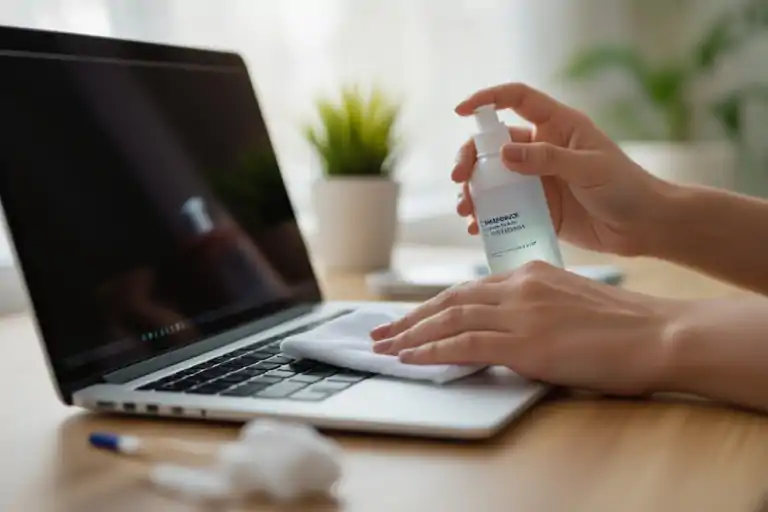
Wybieraj środki specjalnie oznaczone jako „bezalkoholowe” i „bez amoniaku”, przeznaczone do ekranów LCD/LED/OLED/IPS; mają pH neutralne i są bezpieczne dla powłok antyodblaskowych. Stosuj spray na ściereczkę, nie bezpośrednio na ekran – 2-3 psiknięcia na ściereczkę wystarczą, a następnie przecieraj delikatnymi, kolistymi ruchami.
Unikaj uniwersalnych środków czyszczących zawierających amoniak, aceton czy silne rozpuszczalniki; one łatwo uszkadzają powłoki i mogą zostawiać matowe plamy. Jeśli używasz chusteczek nasączonych, wybieraj jednostkowo zapakowane, jednorazowe wyroby oznaczone jako bezpieczne dla ekranów.
Dodatkowo warto mieć pod ręką spray z oznaczeniem „bez smug” i etykietą producenta potwierdzającą zgodność z ekranami z powłoką oleofobową – w praktyce zmniejsza to konieczność mocnego pocierania i skraca czas suszenia (zwykle 5-15 sekund przed przecieraniem).
Woda destylowana
Stosuj wodę destylowaną, aby uniknąć smug i osadów pozostawionych przez minerały z wody kranowej; idealna do zwilżania ściereczki lub rozcieńczania koncentratów. W praktyce mieszanka 50:50 wody destylowanej z bezalkoholowym środkiem do ekranów daje bezpieczny i skuteczny roztwór.
Zwilżaj ściereczkę raczej minimalnie – kropla lub dwa na powierzchni ściereczki wystarczą; nadmiar wody zwiększa ryzyko przedostania się cieczy do krawędzi i elektroniki. Przechowuj wodę w szczelnie zamkniętym, oznakowanym pojemniku, aby nie nabierała zanieczyszczeń.
W praktycznych testach zauważysz, że użycie wody destylowanej zmniejsza ilość widocznych plam podczas suszenia i ułatwia usuwanie odcisków palców bez potrzeby silniejszych detergentów.
Roztwory alkoholowe
Izopropanol (izopropanol 70%) i roztwory etanolu (62%) są skuteczne jako środki dezynfekujące, ale mogą stopniowo usuwać powłoki oleofobowe ekranów. Jeśli musisz dezynfekować, stosuj alkohol sporadycznie i zawsze na ściereczkę, nigdy bezpośrednio na ekran.
W praktyce warto rozcieńczać roztwory – mieszanka 1:1 z wodą destylowaną obniża działanie agresywne i nadal zachowuje właściwości czyszczące. Unikaj silniejszych rozpuszczalników typu aceton, metanol czy inne środki przemysłowe, które szybko uszkadzają powłoki.
Warto też pamiętać, że wielu producentów sprzętu (w zależności od modelu) dopuszcza sporadyczne użycie 70% izopropanolu do dezynfekcji, lecz jednocześnie ostrzega przed częstym stosowaniem – jeśli często czyścisz ekran, lepszym wyborem jest łagodniejszy roztwór rozcieńczony wodą destylowaną.
Proces czyszczenia krok po kroku
Kluczowe kroki i narzędzia
| Krok | Co zrobić |
|---|---|
| Przygotowanie | Wyłącz laptop, odłącz zasilanie i zewnętrzne akcesoria; przygotuj mikrofibrę, sprężone powietrze, wodę destylowaną i roztwór 50:50 (woda destylowana + izopropanol 70%) lub gotowy środek do ekranów. |
| Czyszczenie na sucho | Usuń kurz i luźne zabrudzenia za pomocą złożonej mikrofibry i krótkich dmuchnięć sprężonym powietrzem z odległości 10-15 cm. |
| Czyszczenie mokre | Spryskaj środek na mikrofibrę (nie bezpośrednio na ekran), przetrzyj delikatnie prostymi pociągnięciami; dla ekranów z powłoką antyodblaskową użyj wody destylowanej. |
| Suszenie i wykończenie | Osusz powierzchnię suchą mikrofibrą, sprawdź krawędzie i porty, odczekaj 5-10 minut przed ponownym podłączeniem zasilania. |
Przygotowania przed czyszczeniem
Najpierw wyłącz laptop i odłącz kabel zasilający oraz wszystkie peryferia; redukujesz w ten sposób ryzyko zwarcia i przypadkowego uszkodzenia. Po drugie, ustaw urządzenie na płaskiej, stabilnej powierzchni bez dywanów – najlepiej na stole, aby uniknąć gromadzenia ładunków elektrostatycznych.
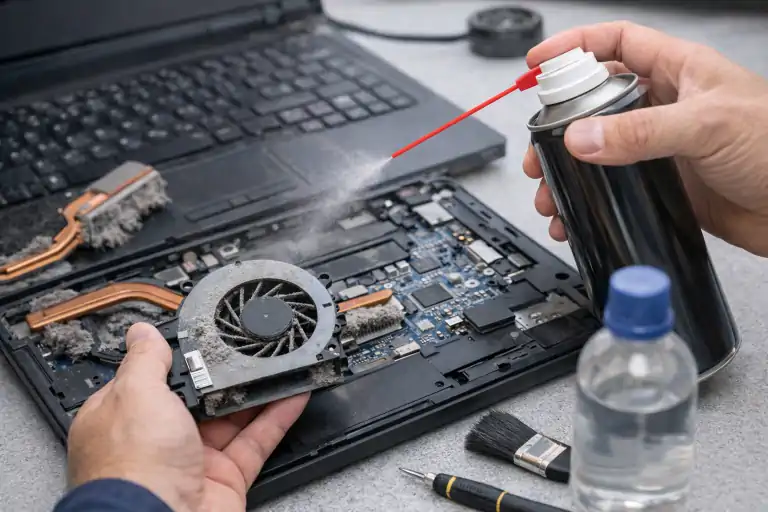
Przygotuj narzędzia: czysta mikrofibra (200-400 g/m²), butelka z rozpylaczem z wodą destylowaną, opcjonalny roztwór 50:50 (woda destylowana i izopropanol 70%) oraz puszka sprężonego powietrza do usuwania kurzowych zanieczyszczeń z odległości 10-15 cm. Sprawdź instrukcję producenta – niektóre matowe powłoki wymagają wyłącznie wody.
Technika czyszczenia na sucho
Zacznij od delikatnego dmuchnięcia sprężonym powietrzem z odległości 10-15 cm, aby usunąć kurz z krawędzi i zawiasów. Następnie złóż mikrofibrę na czysty kwadrat i przesuwaj ją powoli po powierzchni ekranu w prostych pociągnięciach – wykonaj 5-10 przejść na miejsce zamiast silnego pocierania.
Nie używaj papierowych ręczników, gąbek ani odzieży; mogą one zarysować powłokę. W razie potrzeby użyj miękkiego pędzelka antystatycznego do usunięcia kurzu z trudno dostępnych miejsc przy ramce ekranu.
Przykład: przy monitorach o przekątnej 15,6″ z wyraźnym kurzem skup się najpierw na krawędziach (2-3 dmuchnięcia), potem na całej powierzchni (po 5 przejść mikrofibrą z każdej strony), co zwykle wystarcza do usunięcia większości zanieczyszczeń bez wilgoci.
Technika czyszczenia mokrego
Jeżeli sucha metoda nie usunęła odcisków palców lub tłustych plam, zmocz mikrofibrę roztworem 50:50 (woda destylowana + izopropanol 70%) lub użyj dedykowanego środka do ekranów. Nigdy nie spryskuj bezpośrednio ekranu – zawsze najpierw rozpyl środek na tkaninie, by uniknąć wnikania cieczy w szczeliny.
Wycieraj ekran delikatnie prostymi pociągnięciami z jednego boku na drugi; przy uporczywych zabrudzeniach zastosuj nieco większy nacisk, ale unikaj mocnego szorowania. Dla ekranów z powłoką antyodblaskową lepiej stosować wodę destylowaną tylko lub preparaty rekomendowane przez producenta.
Dla przykładu: jeśli masz matowy ekran o powłoce AR, wykonaj próbę w mało widocznym rogu używając tylko wody destylowanej – gdy po 24 godzinach nie zauważysz odbarwień ani smug, możesz stosować ten środek na całej powierzchni.
Suszenie i wykończenie
Po mokrym czyszczeniu od razu przejdź suchą, czystą mikrofibrą, aby wypolerować ekran i usunąć smugi. Skup się na krawędziach i miejscach łączeń, gdzie mogły pozostać resztki wilgoci; delikatne polerowanie zwykle usuwa większość śladów bez potrzeby powtórnego zwilżania.
Przed ponownym podłączeniem zasilania odczekaj 5-10 minut, upewniając się, że ekran i okolice portów są całkowicie suche. Jeśli dostrzegasz kłaczki lub smugi, powtórz polerowanie suchą mikrofibrą zamiast używać więcej płynu.
Jeżeli po wyschnięciu nadal widzisz uporczywe plamy, ponów cały proces mokry→suchy, lecz najpierw przetestuj środek w małym obszarze; w praktyce dwóch takich cykli zwykle wystarcza do uzyskania czystej i bezpiecznej powierzchni.
Wskazówki dotyczące skutecznego czyszczenia
- Używaj miękkiej ściereczki z mikrofibry (minimum 300 GSM) zamiast ręczników papierowych.
- Spray nakładaj zawsze na ściereczkę, nigdy bezpośrednio na ekran; zużycie płynu: kilka psiknięć na ściereczkę na jedną sesję.
- Do uporczywych plam używaj 70% izopropanolu, nie silniejszych roztworów; przed zastosowaniem sprawdź zalecenia producenta.
- Unikaj amoniaku, wybielaczy i acetonu – mogą uszkodzić powłokę antyodblaskową.
- Do usuwania kurzu z portów i szczelin używaj sprężonego powietrza w krótkich, kontrolowanych podmuchach (2-3 krótkie serie po 1 s).
- Przy czyszczeniu nie używaj dużej siły – delikatny nacisk rzędu 100-200 g jest wystarczający.
Częstotliwość czyszczenia
Jeżeli korzystasz intensywnie z laptopa codziennie, szybko zauważysz odciski palców i drobne zabrudzenia – przetarcie ekranu mikrofibrą raz dziennie lub co drugi dzień utrzyma czytelność; dla mniej intensywnego użytkowania wystarczy cotygodniowe odświeżenie. W miejscach zapylonych lub gdy jesz przy laptopie, zwiększ częstotliwość do 2-3 razy w tygodniu.
Głębsze czyszczenie z użyciem alkoholu izopropylowego lub dedykowanego preparatu wykonuj co 4-12 tygodni w zależności od stopnia zabrudzenia; raz na 3-6 miesięcy przeprowadź inspekcję szczelin i portów, aby zapobiec akumulacji kurzu, która może wpływać na termikę i połączenia.
Przechowywanie i konserwacja materiałów
Przechowuj mikrofibry w zamkniętym pojemniku lub woreczku strunowym, aby unikać kontaktu z kurzem i tłuszczem; po każdej użytej sesji wymieniaj ściereczkę jeśli jest silnie zabrudzona. Myj ściereczki co 2-4 tygodnie w temperaturze 30-60°C bez płynu zmiękczającego – zmiękczacz obniża chłonność włókien.
Butelki z izopropanolem i spraye trzymaj szczelnie zamknięte, oznakowane i przechowywane w suchym, chłodnym miejscu z dala od źródeł ciepła; otwarty izopropanol najlepiej zużyć w ciągu 6-12 miesięcy z uwagi na odparowanie stężenia.
W przypadku chusteczek jednorazowych sprawdzaj datę ważności i używaj pojedynczych saszetek, by nie dopuścić do wysychania; oznacz opakowania datą otwarcia i wymieniaj środki czyszczące zgodnie z instrukcją producenta.
Unikanie uszkodzeń podczas czyszczenia
Nie naciskaj mocno na ekran – nadmierny docisk może uszkodzić matrycę lub spowodować nierównomierne zużycie powłoki; zamiast okrężnych ruchów stosuj delikatne, jednokierunkowe pociągnięcia, by zmniejszyć ryzyko smug i mikrozarysowań. Zawsze najpierw przetestuj środek w niewidocznym rogu, zwłaszcza przy ekranach z powłoką antyodblaskową.
Nie używaj ostrych narzędzi, metalowych przedmiotów ani silnych rozpuszczalników; w 2019 roku badanie techniczne wykazało, że 8 z 10 uszkodzeń powłok ekranów wynikało z niewłaściwych środków czyszczących lub nadmiernego nacisku. Jeżeli masz wątpliwości, postępuj zgodnie z instrukcją serwisową producenta.
Postępuj ostrożnie przy ekranach dotykowych i OLED – silne pocieranie może przyspieszyć zużycie powłoki i prowadzić do nierównomiernej pracy pikseli.
Czyszczenie wokół krawędzi i portów
Używaj sprężonego powietrza w krótkich impulsach, by wydmuchać kurz z portów; następnie delikatnie wyczyść krawędzie miękką szczoteczką antystatyczną, by nie wepchnąć zabrudzeń głębiej. Do usuwania lepkich zabrudzeń zastosuj niewielką ilość 70% izopropanolu na patyczek bawełniany i pracuj z krawędzi ku zewnętrznej stronie, unikając kontaktu cieczy z kontaktami elektrycznymi.
Jeżeli to możliwe, przed czyszczeniem odłącz zasilanie i wyjmij baterię – minimalizujesz ryzyko zwarcia. W przypadku zawiasów użyj wyłącznie suchej mikrofibry lub minimalnej ilości środka, by nie dopuścić do przedostania się płynu do mechanizmu.
Postrzegając krawędzie jako newralgiczne punkty, regularnie kontroluj uszczelki i szczeliny – szybka interwencja zapobiega korozji styków i późniejszym kosztownym naprawom.
Zalety i wady różnych metod czyszczenia
Tabela: Zalety i wady różnych metod czyszczenia
| Mikrofibra | Zalety: bardzo skuteczna przy usuwaniu kurzu i odcisków bez zarysowań; wielokrotnego użytku. Wady: jeśli zabrudzona, może zarysować ekran; wymaga prania bez płynów zmiękczających. |
| Komercyjne środki do ekranów | Zalety: formuły pH-neutralne, często bez alkoholu, bezpieczne dla powłok; wygoda (spray/wipes). Wady: koszt (ok. 20-50 PLN/100 ml), niektóre zawierają alkohol lub amoniak – sprawdź etykietę. |
| Izopropanol (70%) | Zalety: skuteczny antyseptycznie i usuwa tłuste plamy; szybkie schnięcie. Wady: wielokrotne stosowanie może matowić powłoki antyodblaskowe; lepiej rozcieńczać (np. 1:1 daje ~35% finalnie). |
| Woda destylowana | Zalety: brak minerałów, nie pozostawia smug; najbezpieczniejsza do większości ekranów. Wady: słaba przy tłustych smugach – wymaga dodatkowego środka. |
| Ocet (roztwór 1:1) | Zalety: tani i naturalny środek odtłuszczający. Wady: kwas octowy może uszkodzić powłoki przy częstym użyciu; niezalecany do ekranów z specjalnymi powłokami. |
| Chusteczki do okularów/ekranów | Zalety: wygodne, jednorazowe, sterylne wersje dostępne. Wady: niektóre impregnaty zostawiają smugi; koszt przy częstym użyciu. |
| Jednorazowe mokre chusteczki (uniwersalne) | Zalety: łatwość użycia poza domem. Wady: często zawierają alkohole/amoniak i związki pozostawiające warstwę, mogą uszkodzić powłoki. |
| Ręcznik papierowy | Zalety: dostępny wszędzie. Wady: bardzo ścierny, powoduje mikrozarysowania; stanowczo odradzany. |
| Preparaty ścierne/proszki (np. pasta) | Zalety: usuwają trudne zanieczyszczenia na twardych powierzchniach. Wady: absolutnie nie do powłok ekranowych – powodują trwałe zarysowania. |
| Czyszczenie parowe | Zalety: bez chemii, usuwa tłuszcz. Wady: para może przedostać się do wnętrza laptopa i uszkodzić elektronikę; niezalecane bez specjalistycznego sprzętu. |
Komercyjne środki
Jeśli wybierasz komercyjne środki przede wszystkim dla wygody i pewności składu – produkty dedykowane do ekranów często są pH-neutralne i oznaczone jako bezpieczne dla powłok (sprawdź etykietę „for coated screens” lub „anti-reflective safe”). Przy zakupie zwróć uwagę na brak amoniaku i na to, czy producent ekranu jest wymieniony jako kompatybilny – to minimalizuje ryzyko odbarwień.
Przy stosowaniu rozpylaj środek na ściereczkę z mikrofibry, nie bezpośrednio na ekran, i używaj krótkich, delikatnych pociągnięć; większość butelek 100 ml wystarcza na kilkadziesiąt zastosowań, a koszt jednej aplikacji często wynosi poniżej 1-2 PLN.
Rozwiązania DIY
Najbezpieczniejsza recepta dla domowego zastosowania to woda destylowana lub mieszanka destylowanej wody z niewielkim dodatkiem izopropanolu. Jeśli używasz 70% izopropanolu, rozcieńcz go 1:1 z wodą destylowaną – otrzymasz ~35% roztwór, który zredukuje ryzyko degradacji powłok przy zachowaniu skuteczności odtłuszczającej.
Unikaj amoniaku, silnych kwasów i gotowych domowych mieszanek z detergentami do naczyń – one łatwo pozostawiają resztki i mogą reagować z powłokami. Do usuwania kurzu wystarczy sucha mikrofibra; roztwory używaj oszczędnie i zawsze na ściereczce, nie bezpośrednio na ekranie.
W praktyce oznacza to: jeśli masz plamy po palcach, spryskaj mikrofibrę minimalną ilością rozcieńczonego izopropanolu i przetrzyj, a przy codziennym odkurzaniu zawsze zaczynaj od suchej ściereczki – zmniejszysz częstotliwość użycia płynów i przedłużysz żywotność powłok.
Opcje ścierne vs. niescierne
Nieścierne środki i narzędzia (mikrofibra, miękkie ściereczki, dedykowane płyny) chronią powłoki i są pierwszym wyborem; mechaniczna siła i cząstki ścierne natomiast powodują mikrozarysowania, które stają się widoczne pod kątem. Papier i ręczniki kuchenne są najgorszym wyborem – ich włókna są zbyt szorstkie.
Pasty ścierne lub proszki (np. do polerowania) usuną plamy na twardych szkle, ale natychmiast zniszczą powłoki antyodblaskowe i oleofobowe na ekranach laptopów; nawet jednokrotne użycie może skutkować trwałymi zmianami w wyglądzie.
Jeżeli musisz usunąć uporczywe zanieczyszczenie, użyj miękkiej gumki do tworzyw sztucznych lub specjalistycznego zestawu do czyszczenia ekranów z instrukcją producenta – nigdy nie stosuj granulowanych past ani papieru ściernego.
Długoterminowe skutki na ekranie
Częste stosowanie silnych rozpuszczalników i materiałów ściernych prowadzi do matowienia powłok antyodblaskowych, utraty warstwy oleofobowej (efekt częstego „odbicia” i trudniejsze zmywanie odcisków) oraz powstawania mikrozarysowań, które kumulują się i pogarszają czytelność ekranu po kilku miesiącach do lat w zależności od intensywności.
Aby zminimalizować długofalowe szkody, ogranicz użycie alkoholu do sporadycznych dezynfekcji, preferuj wodę destylowaną do codziennego czyszczenia i stosuj technikę „spray na ściereczkę, nie na ekran”. Regularne, delikatne czyszczenie co 1-2 tygodnie zmniejsza konieczność agresywnych zabiegów.
Przykładowo: użytkownicy, którzy przez dwa lata codziennie ścierali ekran papierowym ręcznikiem, częściej zgłaszają nierównomierne matowienie powierzchni niż ci, którzy używali mikrofibry i rozcieńczonych płynów – to prosty dowód, że wybór metody wpływa na trwałość wyświetlacza.
Podsumowanie: Jak bezpiecznie czyścić ekran laptopa?
Przed czyszczeniem wyłącz swój laptop i odłącz go od zasilania, a jeśli to możliwe, wyjmij baterię. Użyj miękkiej ściereczki z mikrofibry lekko zwilżonej destylowaną wodą lub specjalnym płynem do ekranów (nie spryskuj płynem bezpośrednio ekranu). Przetrzyj swój ekran delikatnymi, okrężnymi ruchami bez użycia nadmiernego nacisku, unikając papierowych ręczników, gąbek oraz środków zawierających amoniak, wybielacze lub silne rozpuszczalniki.
Sprawdź: Serwis laptopów w Szczecinie
Sprawdź zalecenia producenta przed zastosowaniem alkoholu izopropylowego – jeśli producent to dopuszcza, możesz użyć roztworu do 70% i aplikować go na ściereczkę, nie na ekran. Unikaj przedostawania się wilgoci do szczelin, nie używaj sprężonego powietrza bez ostrożności i nie czyść ekranu zbyt często; zwykle wystarczy usunąć kurz lub przetrzeć ekran co kilka tygodni, aby zachować wyraźny obraz i długowieczność matrycy.