tel:+48725859969 | serwis@gps.pc.pl

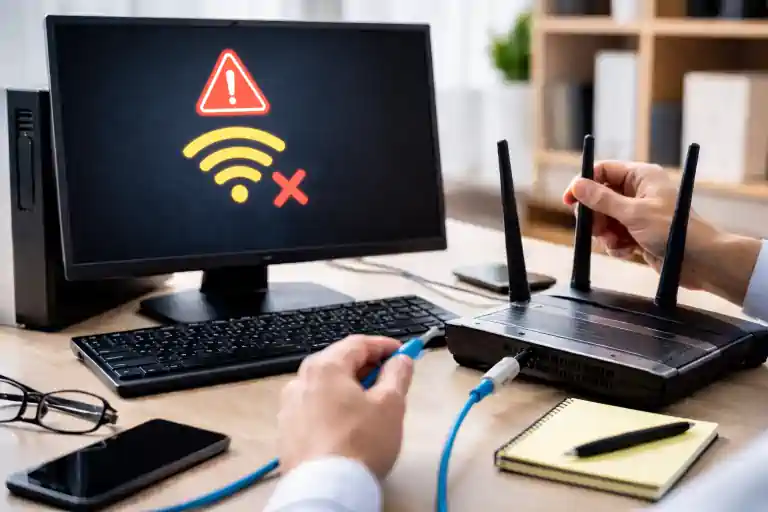
Komputer nie widzi routera – co sprawdzić w pierwszej kolejności?

Zanim zagłębisz się w szczegółowe rozwiązywanie problemów, warto zrozumieć, że rodzaj połączenia sieciowego, którego używasz, ma kluczowe znaczenie dla sposobu, w jaki Twój komputer wchodzi w interakcję z routerem. Różne technologie niosą ze sobą odmienne wyzwania.
Spis treści
Kluczowe jest, abyś był świadomy specyfiki każdego typu połączenia, ponieważ to często tam leży źródło problemów z wykrywaniem sygnału. Niewłaściwa konfiguracja lub niezgodność może być przyczyną, dla której router pozostaje niewidoczny.
Specyfika połączeń bezprzewodowych Wi-Fi oraz przewodowych Ethernet
W przypadku połączeń Wi-Fi, na wykrywalność sygnału wpływa wiele czynników zewnętrznych, takich jak odległość od routera, przeszkody fizyczne oraz zakłócenia od innych urządzeń. Upewnij się, że komputer znajduje się w zasięgu sieci.
Natomiast połączenia Ethernet oferują zazwyczaj większą stabilność i niezawodność, jednak problemy mogą wynikać z uszkodzonego kabla, niewłaściwie skonfigurowanej karty sieciowej lub portu routera. Sprawdź stan fizyczny połączenia.
Różnice w obsłudze pasm częstotliwości 2.4 GHz oraz 5 GHz
Gdy Twój router obsługuje zarówno pasmo 2.4 GHz, jak i 5 GHz, możesz napotkać trudności z wyborem odpowiedniego pasma. Pasmo 2.4 GHz ma większy zasięg, ale jest bardziej podatne na zakłócenia.
Z kolei pasmo 5 GHz oferuje wyższe prędkości i jest mniej zatłoczone, ale jego zasięg jest krótszy i łatwiej blokują go przeszkody. Upewnij się, że Twój komputer obsługuje wybrane pasmo.
Warto pamiętać, że niektóre starsze karty sieciowe w komputerach mogą nie obsługiwać pasma 5 GHz, co automatycznie wykluczy możliwość połączenia się z siecią nadającą na tej częstotliwości. Zawsze sprawdź specyfikację swojej karty sieciowej, aby upewnić się, że jest ona kompatybilna z pasmem, które próbujesz wykorzystać do połączenia z routerem.
Diagnostyka i rozwiązywanie problemów krok po kroku
Zacznijmy od systematycznego podejścia do problemu braku widoczności routera przez komputer. Poniższe kroki pomogą Ci zidentyfikować przyczynę i wdrożyć odpowiednie rozwiązania, prowadzące do przywrócenia połączenia internetowego. Ważne jest, abyś wykonywał je po kolei, eliminując potencjalne źródła problemu.
Następnie, pamiętaj o cierpliwości – diagnostyka sieci bywa czasochłonna, ale dzięki metodycznemu działaniu z pewnością odnajdziesz rozwiązanie. Sprawdź dokładnie każdy punkt, zanim przejdziesz do kolejnego, co pozwoli uniknąć pominięcia istotnych szczegółów.
Weryfikacja stanu diod i restart urządzeń sieciowych
Pierwszym krokiem jest zawsze sprawdzenie diod na routerze i modemie. Upewnij się, że diody zasilania świecą się na zielono, a diody sygnalizujące połączenie internetowe i aktywność sieciową również działają prawidłowo. Miganie lub brak świecenia niektórych diod może wskazywać na problem.
Kolejno, wykonaj restart urządzeń sieciowych. Odłącz zasilanie od routera i modemu na około 30 sekund, a następnie podłącz je z powrotem. Poczekaj kilka minut, aż urządzenia w pełni się uruchomią i zsynchronizują, zanim ponownie spróbujesz nawiązać połączenie.
Aktualizacja sterowników karty sieciowej i konfiguracja systemu
Często zaniedbywanym aspektem są aktualne sterowniki karty sieciowej. Sprawdź w Menedżerze Urządzeń, czy Twoja karta sieciowa działa poprawnie i czy nie ma przy niej żadnych znaków ostrzegawczych. Może to być klucz do rozwiązania Twojego problemu.
Ponadto, upewnij się, że ustawienia sieciowe w systemie operacyjnym są prawidłowe. Czasami prosta zmiana konfiguracji, np. resetowanie protokołu TCP/IP, może zdziałać cuda. Pamiętaj, abyś po każdej zmianie testował połączenie.
Dodatkowo, warto rozważyć sprawdzenie ustawień zapory sieciowej oraz oprogramowania antywirusowego, które w niektórych przypadkach mogą blokować dostęp do sieci. Tymczasowe wyłączenie tych zabezpieczeń w celach diagnostycznych, a następnie ich ponowne włączenie, może pomóc w identyfikacji problemu.
Praktyczne wskazówki dotyczące optymalizacji łączności
Rozważając dalsze kroki w celu poprawy stabilności połączenia, skupisz się na detalach, które często umykają uwadze. Niewielkie zmiany mogą przynieść zaskakująco duże rezultaty, dlatego warto poświęcić im chwilę, aby cieszyć się płynniejszym i bardziej niezawodnym internetem.
Pamiętaj, że optymalizacja łączności to proces, który wymaga cierpliwości i eksperymentowania. Przetestuj każdą z poniższych wskazówek, aby znaleźć konfigurację idealną dla Twojego środowiska domowego i urządzeń.
Dobór najmniej obciążonego kanału nadawania sygnału
Zawsze sprawdzisz, czy Twój router nie nadaje sygnału na kanale, który jest intensywnie używany przez sąsiednie sieci Wi-Fi. Przeciążone kanały mogą znacząco obniżyć jakość Twojego połączenia, prowadząc do spowolnień i utraty pakietów.
Użyj specjalistycznych aplikacji do analizy sieci Wi-Fi, aby zidentyfikować najmniej obciążony kanał. Zmiana kanału w ustawieniach routera jest zazwyczaj prosta i może radykalnie poprawić stabilność Twojego połączenia.
Zmiana lokalizacji routera w celu poprawy zasięgu
Często zapominasz, że fizyczne położenie routera ma kluczowe znaczenie dla zasięgu i siły sygnału. Umieszczenie urządzenia w centralnym punkcie mieszkania, z dala od przeszkód, jest podstawą dobrej łączności.
Unikaj ustawiania routera za dużymi meblami, w szafach czy w pobliżu urządzeń emitujących fale radiowe, takich jak kuchenki mikrofalowe. Metalowe przedmioty i grube ściany również skutecznie blokują sygnał Wi-Fi.
Warto także umieścić router na podwyższeniu, na przykład na półce, a nie bezpośrednio na podłodze. Fale radiowe rozchodzą się lepiej, gdy nie są tłumione przez powierzchnie, a podniesienie routera o kilkadziesiąt centymetrów może przynieść zauważalną poprawę w zasięgu i stabilności sygnału w całym domu.
Samodzielna naprawa ustawień – za i przeciw
Rozważając samodzielną naprawę, stajesz przed dylematem: czy masz wystarczającą wiedzę, aby skutecznie rozwiązać problem bez pogarszania sytuacji? Często proste zmiany w ustawieniach mogą przywrócić połączenie, oszczędzając Twój czas i pieniądze.
Jednakże, brak doświadczenia może prowadzić do nieumyślnego wprowadzenia błędnych konfiguracji, co w konsekwencji może skutkować całkowitą utratą dostępu do sieci. Pamiętaj, aby zawsze postępować ostrożnie i dokumentować wprowadzane zmiany.
Zalety manualnej konfiguracji parametrów sieciowych
Przede wszystkim, manualna konfiguracja pozwala Ci na pełną kontrolę nad Twoją siecią. Możesz precyzyjnie dostosować każdy parametr, optymalizując wydajność i bezpieczeństwo połączenia zgodnie z indywidualnymi potrzebami.
Ponadto, zrozumienie procesu konfiguracji wzmacnia Twoją wiedzę techniczną, co może okazać się niezwykle cenne w przyszłości. Zyskujesz umiejętność samodzielnego diagnozowania i rozwiązywania problemów, uniezależniając się od wsparcia technicznego.
Ryzyko związane z przywracaniem ustawień fabrycznych
Przywracanie ustawień fabrycznych routera to krok ostateczny, który może rozwiązać wiele problemów, ale wiąże się z pewnym ryzykiem. Spowoduje to usunięcie wszystkich Twoich niestandardowych ustawień, w tym nazw sieci Wi-Fi i haseł.
Dodatkowo, konieczność ponownej konfiguracji routera od podstaw może być czasochłonna i wymagać podstawowej wiedzy technicznej. Upewnij się, że masz dostęp do instrukcji obsługi lub potrafisz samodzielnie przeprowadzić ten proces.
Warto również pamiętać, że po przywróceniu ustawień fabrycznych routera, konieczne będzie ponowne połączenie wszystkich urządzeń domowych z siecią Wi-Fi, co może być uciążliwe. Zadbaj o to, aby przed podjęciem tej decyzji zapisać wszystkie kluczowe dane konfiguracyjne, takie jak nazwa sieci (SSID) i hasło, aby ułatwić sobie proces ponownej konfiguracji.
Najczęstsze przyczyny, gdy komputer nie widzi routera – szybka diagnostyka
Jeśli komputer nie widzi routera, problem zazwyczaj wynika z jednej z kilku powtarzalnych przyczyn. W praktyce serwisowej najczęściej są to: wyłączona karta sieciowa, nieaktualne sterowniki, konflikt adresów IP, ukryta sieć SSID lub awaria samego routera. Zamiast działać chaotycznie, warto podejść do tematu analitycznie i sprawdzić najbardziej prawdopodobne źródła usterki.
Poniższa tabela pozwoli Ci szybko zorientować się, gdzie szukać problemu i jakie działania podjąć w pierwszej kolejności. To podejście znacząco skraca czas diagnostyki i ogranicza ryzyko wprowadzania niepotrzebnych zmian w konfiguracji sieci.
| Objaw | Możliwa przyczyna | Jak sprawdzić | Rekomendowane działanie |
|---|---|---|---|
| Brak widocznych sieci Wi-Fi | Wyłączona karta sieciowa | Sprawdź Menedżer urządzeń | Włącz kartę lub zainstaluj sterownik |
| Router widoczny na innych urządzeniach | Problem po stronie komputera | Test na telefonie/laptopie | Aktualizacja sterowników |
| Sieć znika po chwili | Zakłócenia lub słaby sygnał | Sprawdź poziom sygnału | Zmień kanał lub lokalizację routera |
| Brak internetu mimo połączenia | Konflikt IP lub DNS | Uruchom „ipconfig /all” | Reset TCP/IP, odnowienie adresu IP |
| Komputer nie widzi sieci 5 GHz | Brak obsługi pasma | Sprawdź specyfikację karty | Korzystaj z 2.4 GHz lub wymień kartę |
Warto wykonywać testy pojedynczo i po każdej zmianie sprawdzać efekt. Dzięki temu unikniesz sytuacji, w której kilka modyfikacji naraz utrudni ustalenie faktycznej przyczyny problemu.
Sprawdź artykuł: Laptop nie widzi Wi-Fi
Problemy sprzętowe vs problemy konfiguracyjne
Gdy komputer nie widzi routera, kluczowe jest rozróżnienie, czy problem ma charakter sprzętowy, czy konfiguracyjny. Błędna diagnoza może prowadzić do niepotrzebnej wymiany urządzeń, podczas gdy w rzeczywistości wystarczyłaby zmiana jednego ustawienia w systemie.
Poniższe zestawienie pomoże Ci ocenić, z jakim typem problemu masz do czynienia i czy możesz rozwiązać go samodzielnie, czy lepiej skorzystać z pomocy serwisu.
| Kryterium | Problem sprzętowy | Problem konfiguracyjny |
|---|---|---|
| Widoczność sieci na innych urządzeniach | Brak na wszystkich | Działa na innych sprzętach |
| Reakcja po restarcie | Brak poprawy | Często chwilowa poprawa |
| Objawy | Brak diod, brak reakcji portów | Błędy systemowe, konflikt IP |
| Rozwiązanie | Naprawa lub wymiana sprzętu | Reset ustawień, aktualizacja sterowników |
| Koszt | Często wyższy | Najczęściej zerowy |
Jeżeli router nie jest widoczny na żadnym urządzeniu w domu, prawdopodobieństwo usterki sprzętowej znacząco rośnie. Natomiast jeśli problem dotyczy tylko jednego komputera, w pierwszej kolejności skup się na systemie operacyjnym i konfiguracji karty sieciowej.
FAQ – Komputer nie widzi routera
-
Dlaczego komputer nie widzi routera, ale telefon już tak?
Najczęściej oznacza to problem z kartą sieciową komputera lub jej sterownikami. Telefon posiada inną konfigurację sprzętową i często automatycznie obsługuje nowsze standardy Wi-Fi. Warto sprawdzić aktualność sterowników oraz obsługiwane pasma częstotliwości.
-
Czy reset routera rozwiąże problem niewidocznej sieci?
Restart bardzo często pomaga, szczególnie gdy problem wynika z zawieszenia oprogramowania routera. Jednak przywrócenie ustawień fabrycznych powinno być ostatecznością, ponieważ usuwa wszystkie wcześniejsze konfiguracje sieci.
-
Co zrobić, gdy komputer nie widzi sieci 5 GHz?
Najpierw sprawdź, czy Twoja karta sieciowa obsługuje pasmo 5 GHz. Wiele starszych modeli działa wyłącznie w zakresie 2.4 GHz. Jeśli karta nie obsługuje 5 GHz, rozwiązaniem może być zakup nowej karty Wi-Fi USB kompatybilnej z nowszym standardem.
Podsumowanie: Komputer nie widzi routera
Pamiętaj, aby zawsze zacząć od najprostszych rozwiązań, takich jak sprawdzenie kabli czy restart urządzeń. Często to właśnie drobne niedopatrzenia są przyczyną braku połączenia, a ich eliminacja zajmuje zaledwie chwilę. Systematyczne podejście do diagnostyki pozwoli Ci szybko zlokalizować problem.
Następnie, jeśli podstawowe kroki nie przyniosą rezultatu, skoncentruj się na ustawieniach sieciowych komputera i routera. Upewnij się, że adresy IP są poprawne, a sterowniki karty sieciowej aktualne. Twoja cierpliwość i metodyczność w działaniu z pewnością doprowadzą do rozwiązania problemu z łącznością.