tel:+48725859969 | serwis@gps.pc.pl


Jaki komputer do biura?

Wybierając komputer do biura, powinieneś skupić się na niezawodności, wydajności i bezpieczeństwie danych. Oceń, czy twoja praca opiera się głównie na dokumentach i poczcie, czy potrzebujesz programów księgowych lub analizy danych. Dla typowej pracy biurowej rekomenduję procesor Intel i5/Ryzen 5 lub lepszy, 8-16 GB RAM, dysk SSD oraz stabilne łącze sieciowe; nie zapomnij o ergonomii i łatwym serwisie.
Spis treści
Kluczowe czynniki przy wyborze komputera do biura
Wymagania sprzętowe
Procesor powinien być dobierany do zadań – dla pracy biurowej wystarczą 4 rdzenie i 4-8 wątków (np. Intel i3/i5 lub AMD Ryzen 3/5), natomiast przy dużych arkuszach kalkulacyjnych, wirtualizacji lub analizie danych warto celować w 6-8 rdzeni. Pamięć RAM ma bezpośredni wpływ na płynność: 8 GB to minimum, 16 GB to rozsądny standard dla większości użytkowników, a 32 GB warto rozważyć przy pracy z wieloma maszynami wirtualnymi lub dużymi bazami danych.
Na dysku nie oszczędzaj – NVMe SSD 256-512 GB zapewni szybkie uruchamianie systemu i aplikacji; dla archiwów można dodać HDD 1-2 TB lub sieciowe NAS. Równie istotne są funkcje bezpieczeństwa: moduł TPM 2.0, BIOS/UEFI z zabezpieczeniami oraz opcje zarządzania zdalnego (Intel vPro, AMD PRO) przyspieszą wdrożenie i obniżą ryzyko awarii.
Typy komputerów biurowych
Stacjonarne komputery w obudowach mini-tower lub desktop (np. Dell OptiPlex, Lenovo ThinkCentre) dają najlepszy stosunek ceny do wydajności i łatwość rozbudowy – idealne dla stanowisk wymagających wielu portów i dodatkowych kart. Komputery typu all-in-one oszczędzają miejsce i redukują liczbę kabli; sprawdzą się w recepcjach i salach konferencyjnych, gdzie istotny jest estetyczny wygląd.
Laptopy pozostają najbardziej uniwersalnym wyborem, jeżeli cenisz mobilność: modele biznesowe z 13-15 cali, wagą 1-1,8 kg i baterią 8-12 godzin umożliwiają pracę poza biurem. Mini-PC (np. NUC) i thin clients są opłacalne przy wirtualizacji pulpitu i w środowiskach z centralnym zarządzaniem.
Dla przykładu, w małej firmie księgowej często najlepiej sprawdzą się laptopy z dockingiem + docking station i dodatkowy monitor 24″, natomiast w firmach obsługujących duże zbiory danych opłaci się flota desktopów z 16-32 GB RAM i szybkimi NVMe SSD.
System operacyjny
Windows dominuje w biurach ze względu na kompatybilność z MS Office, Exchange i narzędziami zarządzania (SCCM, Intune); wybierz wersję Pro lub Enterprise dla rozwiązań korporacyjnych i dłuższego wsparcia. macOS jest sensowny, jeśli Twoje biuro korzysta z ekosystemu Apple – wtedy otrzymujesz stabilne aktualizacje i długowieczność sprzętu, ale sprawdź kompatybilność specjalistycznego oprogramowania.
Linux może obniżyć koszty licencji i zwiększyć bezpieczeństwo w specyficznych zastosowaniach (serwery, deweloperka), lecz wymaga kompetencji IT do wdrożenia i wsparcia; w praktyce hybrydowe środowisko (Windows + Linux) sprawdza się często w firmach technologicznych.
Zadbaj o plan aktualizacji i zarządzanie łatanami: regularne serwisowanie, centralne polityki bezpieczeństwa oraz kopie zapasowe minimalizują ryzyko przestojów niezależnie od wybranego systemu.
Mobilność i ergonomia
Jeżeli często pracujesz poza biurem, zwróć uwagę na wagę (<2 kg), czas pracy na baterii (8-12 godzin) i szybkie ładowanie; modele z portem Thunderbolt ułatwiają podłączenie stacji dokujących i zewnętrznych monitorów. Przy pracy stacjonarnej istotne są ergonomiczne monitory 24-27″ w rozdzielczości 1920×1080 lub 2560×1440, regulowane ramiona monitora i klawiatury z niskim profilem.
Równie ważne są akcesoria redukujące zmęczenie: podpórki pod nadgarstki, mysz ergonomiczna i możliwość ustawienia monitora na wysokości oczu; inwestycja w podwójny monitor lub ultrapanoramę (34″) zwiększa produktywność o 20-30% w zadaniach wielozadaniowych (przykładowe obserwacje z wdrożeń IT).
Przy planowaniu stanowiska przetestuj konfiguracje: krótkie pilotażowe wdrożenie u 3-5 użytkowników szybko wskaże najlepsze połączenie mobilności, komfortu i wydajności dla Twojego zespołu.
Rodzaje komputerów do biura
Komputery stacjonarne
Jeśli priorytetem jest wydajność i możliwość rozbudowy, wybierzesz tower z procesorem Intel Core i5/i7 lub AMD Ryzen 5/7, 8-32 GB RAM i SSD 256-1000 GB; takie konfiguracje świetnie sprawdzają się w analizie danych, pracy z dużymi arkuszami czy aplikacjach CAD (przykład: Ryzen 5 5600X + 16 GB + 512 GB SSD). Możesz też sięgać po gotowe serie biznesowe jak Dell OptiPlex czy HP ProDesk albo skompletować własny z Lepszą kartą graficzną dla projektantów – wtedy zaplanuj budżet 2500-6000 zł za typowy zestaw biurowy.
Wybierając stacjonarny zestaw, zyskasz łatwy dostęp do wymiany pamięci i dysków, obsługę wielu monitorów (DisplayPort/HDMI) oraz dłuższy okres życia sprzętu; w razie potrzeby zamówisz też stację roboczą z procesorem Xeon i pamięcią ECC dla wirtualizacji lub specyficznych zadań serwerowych.
Laptopy
Jeżeli pracujesz mobilnie lub chcesz elastyczność, wybierz laptopa z serii biznesowych: Lenovo ThinkPad T14, Dell Latitude 7420 czy HP EliteBook 840 wyposażone w Intel Core U/H lub AMD Ryzen Mobile, ekrany 13-15 cali, 8-32 GB RAM i SSD 256-1000 GB; typowa żywotność baterii dla ultrabooka to 8-12 godzin pracy. Możesz też sięgnąć po mobilne stacje robocze (np. z NVIDIA Quadro) gdy potrzebujesz GPU do grafiki.
Musisz pamiętać o kompromisach – laptopy mają ograniczoną możliwość rozbudowy i mogą throttlingować pod długim obciążeniem; dlatego dla firm warto brać modele z zabezpieczeniami (TPM, czytnik linii papilarnych) i opcją serwisu onsite w kontrakcie.
Dodatkowo zwróć uwagę na ekosystem zarządzania: stacje dokujące USB-C, wsparcie dla Windows Autopilot oraz wybór 16 GB RAM jako minimum dla pracy wielozadaniowej zwiększą wygodę i wydłużą cykl życia urządzenia do 4-5 lat.
All-in-One
Gdy zależy Ci na porządku na biurku i estetyce, rozważ All‑in‑One z ekranem 21,5-27 cali (np. Apple iMac, Dell OptiPlex AIO) – łączą one jednostkę z monitorem, oferując konfiguracje od Intel Core i5 po i7, 8-32 GB RAM i szybkie SSD; często dostępne są warianty z dotykiem i głośnikami dobrej jakości.
Wymagasz kompaktowego rozwiązania dla recepcji lub stanowisk konsultacyjnych, ale miej na względzie ograniczoną wymienność części – naprawa lub rozbudowa mogą być droższe niż w klasycznym desktopie, więc sprawdź możliwość montażu VESA i opcje serwisowe przed zakupem.
W praktyce zwróć uwagę na pobór mocy (zwykle 35-90 W), dostępność portów oraz możliwość łatwej wymiany dysku lub pamięci RAM, jeśli planujesz dłuższe użytkowanie w firmie.
Mini PC
Jeżeli potrzebujesz maksymalnie kompaktowego i energooszczędnego sprzętu, wybierzesz mini PC typu Intel NUC, Apple Mac Mini lub modele od Beelink/ASUS; dostępne są konfiguracje od Celeron do Core i7 lub M1/M2, 4-32 GB RAM i M.2 SSD, co sprawdza się w salach konferencyjnych, kioskach i signage przy zużyciu energii 10-65 W.
Możesz zamontować mini PC za monitorem (VESA), co oszczędza miejsce i upraszcza instalację w przestrzeniach biurowych; pamiętaj jednak o ograniczonej wydajności graficznej w większości modeli oraz o konieczności sprawdzenia liczby i rodzaju portów (HDMI/DP, USB‑C, LAN).
Wybierając mini PC dla firmy, szukaj modeli z 2.5 GbE lub podwójnym LAN, wsparciem dla pamięci M.2 NVMe i możliwością zdalnego zarządzania – to podniesie funkcjonalność w środowiskach wirtualnych i przy zdalnym utrzymaniu floty.
Podzespoły istotne dla efektywności
Procesor
Wybierając CPU pamiętaj, że to on decyduje o płynności pracy przy arkuszach, przeglądarce z wieloma kartami i wirtualnych maszynach: 4 rdzenie/8 wątków (np. Intel Core i5-12400, AMD Ryzen 5 5600X) wystarczą do standardowego biura, natomiast przy wielozadaniowości, kompilacjach czy maszynach wirtualnych celuj w 6-8 rdzeni (Intel Core i7 / AMD Ryzen 7).
Jednowątkowa wydajność (taktowanie i pamięć podręczna) nadal wpływa na szybkość otwierania arkuszy i makr, więc nie lekceważ turbo boost; w laptopach zwróć uwagę na serie U/P dla oszczędności energii versus serie H dla większej mocy.
Pamięć RAM
Dla komfortu pracy rekomendujesz minimum 8 GB, lecz praktycznie 16 GB to punkt startowy – przeglądarki potrafią zjeść 4-8 GB przy wielu kartach. Jeśli używasz maszyn wirtualnych, dużych arkuszy lub programów analitycznych, planuj 32 GB i więcej.
Preferuj pamięć w trybie dual-channel (dwie kości) dla lepszej przepustowości; DDR4 2666-3200 MHz nadal jest opłacalny, a DDR5 (4800+ MHz) daje zysk przy aplikacjach intensywnie korzystających z pamięci. Jeśli zależy Ci na integralności danych, rozważ moduły ECC w stacjach roboczych.
Dodatkowa uwaga: pojemność ma większy wpływ niż częstotliwość – przeskok 8→16 GB daje większy przyrost responsywności niż zmiana 3200→3600 MHz. Przy rozbudowie dobieraj zestawy o tej samej pojemności i prędkości, bo mieszanie może ograniczyć parametry do najwolniejszego modułu.
Dysk twardy vs. SSD
Różnica w odczuciu pracy jest znacząca: HDD oferuje ~100-200 MB/s, SATA SSD ~500-600 MB/s, a NVMe PCIe 3.0 osiąga ~3 000-3 500 MB/s (PCIe 4.0 nawet ~7 000 MB/s). Dla systemu i aplikacji SSD NVMe 512 GB-1 TB skróci czas uruchamiania i ładowania plików.
Z punktu widzenia kosztu na GB użyj HDD 2-4 TB do archiwów i kopii zapasowych, a SSD do systemu i najczęściej używanych danych – typowa konfiguracja biurowa to 512 GB NVMe + 2 TB HDD. Zwróć też uwagę na wytrzymałość (TBW) i gwarancję producenta.
Dodatkowo stosuj regularne kopie zapasowe i monitoruj dyski (SMART, narzędzia producenta); w środowiskach krytycznych rozważ RAID 1/RAID 10 lub backup w chmurze dla redundancji zamiast polegania wyłącznie na jednym dużym dysku.
Karta graficzna
Do pracy biurowej najczęściej wystarczy zintegrowana grafika (Intel Iris Xe, AMD Radeon Vega) – obsłuży kilka monitorów 1080p i przyspieszy wideokonferencje. Jeśli korzystasz z CAD, obróbki wideo lub rendererów, wybierz kartę dyskretną: NVIDIA T400/T600 dla stacji roboczych lub GeForce GTX/RTX 1650-3050 dla tańszej akceleracji.
Pamiętaj o pamięci VRAM: 2-4 GB wystarczy do standardowych zadań i kilku monitorów, 6-16 GB potrzebujesz do projektów graficznych i 4K. Zwracaj uwagę na obsługę wyjść (DisplayPort, HDMI) oraz sprzętowe kodeki (NVENC, Quick Sync) przy pracy z wideo.
W środowiskach profesjonalnych wybieraj karty z certyfikowanymi sterownikami (NVIDIA Quadro/T-series, AMD Radeon Pro), bo dają lepszą stabilność i optymalizację dla aplikacji typu AutoCAD czy SolidWorks; w przeciwnym razie konsumenckie GPU mogą być tańszą, ale mniej przewidywalną opcją.
Programy biurowe i ich wymagania
Podstawowe oprogramowanie biurowe
Microsoft 365 (Word, Excel, Outlook) na Windows wymaga co najmniej 4 GB RAM dla wersji 64-bit i procesora 1,6 GHz z obsługą SSE2, ale w praktyce powinieneś celować w 8 GB RAM jako minimum dla płynnej pracy z załącznikami i wieloma aplikacjami jednocześnie; dysk SSD znacząco skraca czas uruchamiania i otwierania dokumentów. LibreOffice i pakiety open‑source uruchomią się na słabszym sprzęcie (2-4 GB RAM), lecz przy dużych arkuszach kalkulacyjnych lub wielu otwartych dokumentach również wymagają 8 GB+.
Jeśli często pracujesz z dużymi arkuszami Excel (tabele z setkami tysięcy wierszy, tabele przestawne i Power Query), rozważ 16 GB RAM i procesor 4+ rdzeniowy; w przeciwnym razie przeglądarkowe rozwiązania typu Google Workspace przenoszą obciążenie na pamięć RAM przeglądarki – dla komfortu wybierz 8 GB RAM i szybkie połączenie internetowe (min. 50 Mbps dla zespołu z dużą wymianą plików).
Oprogramowanie do zarządzania projektami
Dla SaaS‑owych narzędzi (Trello, Asana, Monday.com) lokalne wymagania sprowadzają się do nowoczesnej przeglądarki i 8 GB RAM; jednak gdy pracujesz na wielu otwartych kartach, integracjach i powiadomieniach w czasie rzeczywistym, 16 GB znacząco poprawi płynność. W przypadku self‑hosted rozwiązań typu Jira Server/Data Center, Redmine czy YouTrack trzeba planować zasoby serwera: małe instancje (10-20 użytkowników) działają przy 8-16 GB RAM i 4‑rdzeniowym CPU, większe (50-200 użytkowników) wymagają 32-64 GB RAM, wielordzeniowych procesorów oraz oddzielnej bazy danych (PostgreSQL/MySQL) na szybkim dysku SSD.
Integracje z CI/CD, pluginy i archiwa załączników zwiększają wymagania dyskowe i I/O – zalecane są NVMe lub RAID SSD oraz regularne backupy. W praktyce firma marketingowa z ~25 użytkownikami, która przeniosła się z Trello do self‑hosted Jira, uzyskała płynność przy konfiguracji 16 GB RAM, 4 rdzenie i 500 GB NVMe, co obniżyło czas ładowania projektów o ~40%.
Dodatkowo zwróć uwagę na sieć i przepustowość: dla zespołów przesyłających dużo załączników rekomendowane łącze symetryczne 100 Mbps+, niskie opóźnienia oraz VPN/SD‑WAN dla pracy zdalnej – jeśli wybierzesz chmurę, większość obciążenia przenosi się na dostawcę, ale Twoje wymogi sieciowe rosną proporcjonalnie do liczby aktywnych użytkowników.
Wymogi oprogramowania graficznego
Adobe Photoshop i Illustrator oficjalnie podają 8 GB RAM jako minimum, ale rzeczywiste, komfortowe użytkowanie przy złożonych plikach wymaga 16 GB, a przy pracy z dużymi TIFF/PSD (wielowarstwowe pliki 50-200 MB lub więcej) preferowane jest 32 GB+ oraz GPU z co najmniej 4-8 GB VRAM (np. NVIDIA GTX/RTX lub ekwiwalent). Dysk SSD (najlepiej NVMe) na system i pliki robocze oraz oddzielny SSD jako scratch disk znacząco przyspieszają operacje zapisu i przywracania pamięci operacyjnej.
Jeśli zajmujesz się montażem wideo (Adobe Premiere, DaVinci Resolve), planuj 16-64 GB RAM, mocny wielordzeniowy CPU (6-16 rdzeni) i kartę graficzną z 8-24 GB VRAM (dla 4K i wyższych). Monitor kalibrowany do pracy z kolorem, szybkie dyski na materiały (1-2 TB NVMe) i dedykowane kopie zapasowe to standard w biurach projektowych.
W praktycznym przykładzie grafik przetwarzający zdjęcia 50 MP z retuszem i warstwami korzystał płynnie z konfiguracji: 32 GB RAM, CPU 8 rdzeni, GPU RTX 3060 (12 GB VRAM) oraz 1 TB NVMe jako główny dysk i dodatkowy 1 TB SSD jako scratch – takie zestawienie redukowało czas eksportu plików o około 30-50% w porównaniu z maszyną 16 GB/SSD SATA.
Budżet na komputer biurowy
Przegląd rynku komputerów biurowych
Na rynku znajdziesz wyraźny podział: tanie zestawy i chromebooki za około 1200-2500 zł przeznaczone do prostych zadań (przeglądanie, e‑mail, dokumenty), klasyczne desktopowe modele biznesowe (Dell OptiPlex, HP EliteDesk, Lenovo ThinkCentre) w przedziale 3000-5500 zł oraz stacje robocze i mocniejsze konfiguracje dla analityków lub grafików zaczynające się od ~7000 zł. Coraz popularniejsze są także mini‑PC (Intel NUC, ASUS PN), które oferują podobną wydajność do desktopów przy mniejszych wymiarach i kosztach energetycznych.
Sprzedawcy coraz częściej pakują do oferty usługi dodatkowe: rozszerzone gwarancje 3-5 lat, wsparcie onsite oraz konfigurację masową. Dlatego cena urządzenia to tylko część kosztu; porównuj oferty zawierające SLA i liczbę godzin reakcji – dla firm 8/5 vs 24/7 może oznaczać różnicę 10-30% w całkowitym koszcie posiadania (TCO) rocznie.
Jak ustalić budżet?
Zacznij od segmentacji użytkowników: określ, ilu pracowników potrzebuje tylko przeglądarki i Office, ilu wymaga mocniejszych CPU, RAM i SSD, a kto korzysta z aplikacji specjalistycznych (np. księgowość, CAD). Dla przykładu, dla pracownika administracyjnego przyjmij budżet 2500-3500 zł (PC + monitor), dla analityka 4500-7000 zł, a dla stanowiska inżynierskiego powyżej 7000 zł.
Weź też pod uwagę cykl wymiany sprzętu – typowo 3-5 lat. Jeśli planujesz 5‑letni cykl, uwzględnij rozszerzone gwarancje i aktualizacje bezpieczeństwa; amortyzacja w bilansie oraz koszty wsparcia technicznego (zwykle 10-20% wartości sprzętu rocznie) znacząco wpływają na budżet. Dla większych wdrożeń policz także koszty peryferiów: monitor 24″ to około 400-900 zł, klawiatura i mysz ~80-200 zł.
Dodatkowo przeprowadź prosty test ekonomiczny: pomnóż liczbę użytkowników w danej kategorii przez przewidywany koszt urządzenia i dodaj 15% na usługi wdrożeniowe oraz 10-20% rocznie na wsparcie – uzyskasz realny budżet na 3‑letni okres. Przykład: 20 pracowników administracyjnych × 3000 zł = 60 000 zł + 9 000 zł (wdrożenie) + ~4 000-12 000 zł/rok na wsparcie.
Opcje finansowania i leasingu
Masz do wyboru finansowanie bezpośrednio od producenta, oferty bankowe oraz leasing operacyjny lub finansowy. Leasing operacyjny na 24-48 miesięcy pozwala rozłożyć płatność i często obejmuje serwis w jednym pakiecie; typowe raty leasingowe wynoszą od kilku do kilkudziesięciu procent wartości sprzętu miesięcznie zależnie od okresu i wkładu własnego. Dla małych firm często opłaca się leasing z wykupem na końcu umowy lub model „hardware as a service” (HaaS) z wymianą co 3 lata.
Niektóre dostawy oferują promocje 0% lub odroczony start rat, ale sprawdź całkowity koszt finansowania (RRSO) oraz warunki serwisowe. Przy większych zamówieniach negocjuj rabaty ilościowe i pakiety serwisowe; dostawcy często proponują bezpłatną konfigurację i odbiór starych urządzeń przy kontrakcie na 20+ stanowisk.
W praktyce porównaj koszt leasingu z jednorazowym zakupem przez analizę NPV: jeśli planujesz wymianę sprzętu co 3 lata i chcesz przewidywalnych kosztów operacyjnych, leasing operacyjny z pakietem serwisowym zwykle daje lepszą płynność finansową; natomiast jeśli preferujesz niższy całkowity koszt i masz środki, zakup może być tańszy w dłuższej perspektywie.
Zakup i utrzymanie
Gdzie kupić?
Wybieraj między autoryzowanymi resellerami a bezpośrednimi sklepami producentów: x-kom, Komputronik, Morele czy sklepy Dell/Lenovo/HP oferują modele biznesowe i oficjalne wsparcie. Licz się z typowymi przedziałami cenowymi – podstawowy zestaw biurowy zaczyna się od około 1 500-3 000 zł, a laptopy klasy biznes od 3 000 do 7 000 zł; przy zakupach hurtowych negocjujesz rabaty rzędu 5-20% oraz opcje preinstalacji oprogramowania i obrazów systemowych.
Rozważ też lokalnych integratorów systemów, jeśli potrzebujesz konfiguracji, wdrożenia Active Directory czy obrazowania maszyn – dla 10-50 stanowisk integrator często zapewni konfigurację i wdrożenie w cenie lub za jednorazową opłatą (np. 100-300 zł za stanowisko). Uważaj na aukcje i nieautoryzowane oferty na Allegro; oszczędność może wiązać się z ograniczoną gwarancją lub problemami z serwisem.
Gwarancja i serwis
Pamiętaj o dwóch filarach: ustawowej rękojmi i gwarancji producenta. Dla konsumentów w UE obowiązuje 2-letnia ochrona, natomiast firmy często otrzymują standardowo 12 miesięcy, chyba że umowa stanowi inaczej – dlatego przy zakupie jako firma upewnij się, jaka jest długość i zakres gwarancji. W praktyce opłaca się wybierać pakiety biznesowe 3-letnie z serwisem onsite lub Next Business Day (NBD), gdy przestój stanowiska kosztuje firmę realne pieniądze.
Sprawdzaj SLA i warunki RMA: czas naprawy, dostępność części zamiennych i możliwość serwisu u klienta. Zarejestruj urządzenia od razu po zakupie i przechowuj faktury oraz numery seryjne – przyspieszy to czas obsługi. Przykłady usług: Dell ProSupport z NBD, Lenovo Premier Support i HP Care Pack – porównuj ceny rozszerzeń (często 10-20% ceny urządzenia za dodatkowe 2 lata) względem kosztu przestoju.
Dodatkowo rozważ ubezpieczenie od uszkodzeń mechanicznych i ochronę przed przypadkowym zalaniem dla laptopów; tego typu pakiet zwykle kosztuje kilka procent wartości urządzenia rocznie, a w praktyce eliminuje konieczność samodzielnych wymian i przyspiesza naprawy, co jest kluczowe przy pracy zdalnej i mobilnej.
Utrzymanie i modernizacja sprzętu
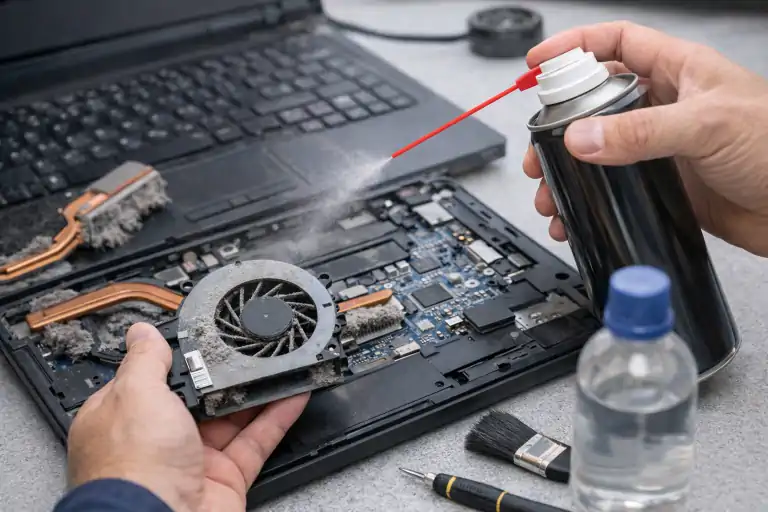
Wprowadź rutynę konserwacji: czyszczenie obudów i układów chłodzenia co 6-12 miesięcy, aktualizacje BIOS/firmware i sterowników co najmniej raz na kwartał oraz harmonogram poprawek systemowych. Zadbaj o backupy i monitorowanie stanu dysków (SMART), bo wymiana dysku przed awarią ratuje dane i czas pracy.
Planuj modernizacje praktycznie: rozbudowa RAM z 8 do 16 GB zwykle daje natychmiastowy wzrost wydajności w pracy wielozadaniowej; przejście na NVMe SSD skraca czas startu z ~90 s do ~15 s w realnych scenariuszach. Przed zakupem sprawdź kompatybilność płyty głównej (typ DDR4/DDR5, maks. pojemność) oraz obecność wolnych slotów M.2/SATA. Dla stacji roboczych rozważ także UPS 600-1 500 VA i sieciowe rozwiązania backupu (2-bay NAS w RAID1 lub chmura).
Uwzględnij cykl życia sprzętu w budżecie: przy typowym okresie użytkowania 3-5 lat planuj coroczny fundusz wymian rzędu 15-25% wartości sprzętu. Na przykład dla 50 stanowisk z średnim kosztem 3 000 zł za PC oznacza to roczny budżet zastępczy między 22 500 a 37 500 zł – takie podejście ułatwia systematyczną modernizację bez nagłych wydatków.
Komputer stacjonarny czy laptop do biura? Porównanie opłacalności
Wybór między komputerem stacjonarnym a laptopem do biura często zależy od specyfiki pracy oraz budżetu firmy. W wielu organizacjach sprzęt stacjonarny nadal dominuje dzięki swojej stabilności, łatwiejszej rozbudowie i niższym kosztom serwisowania. Z kolei laptopy stają się idealnym wyborem dla osób pracujących hybrydowo lub mobilnie, oferując większą elastyczność. W tej sekcji przedstawiamy porównanie obu rozwiązań, aby pomóc w wyborze najlepszego sprzętu do biura.
Warto przeanalizować, jakie funkcje są kluczowe dla konkretnego stanowiska: wydajność procesora, ilość pamięci RAM, dysk SSD czy wygoda transportu. Niezależnie od wyboru, zarówno komputer stacjonarny, jak i laptop, powinny gwarantować szybkość działania i niezawodność w codziennych obowiązkach. Poniższa tabela pomoże w ocenie, które urządzenie lepiej odpowie na potrzeby Twojej firmy.
Komputer stacjonarny vs laptop do biura
| Cecha / Parametr | Komputer stacjonarny | Laptop do biura |
|---|---|---|
| Mobilność | Brak mobilności | Wysoka mobilność – idealny do pracy zdalnej i wyjazdów |
| Wydajność | Zwykle wyższa w tej samej cenie | Mniejsza wydajność przy tym samym budżecie |
| Możliwość rozbudowy | Bardzo duża (RAM, dysk, karta graficzna, chłodzenie) | Ograniczona – najczęściej tylko RAM i dysk SSD |
| Koszt zakupu | Zazwyczaj niższy | Wyższy ze względu na kompaktową konstrukcję |
| Koszt serwisowania | Niższy, części łatwo dostępne | Wyższy, często drogie części dedykowane |
| Ergonomia pracy | Wymaga zakupu monitora i peryferiów | Wbudowany ekran, klawiatura i touchpad |
| Żywotność | Dłuższa, sprzęt mniej narażony na uszkodzenia fizyczne | Krótsza, większe ryzyko uszkodzeń w transporcie |
| Zużycie energii | Wyższe | Niższe |
Minimalne i rekomendowane parametry komputera biurowego w 2025 roku
W codziennym środowisku biurowym warto, by podstawowy komputer spełniał minimalne wymagania — to pozwoli uniknąć zacięć systemu czy problemów z wydajnością przy wielu otwartych aplikacjach. Jako absolutne minimum rekomenduję 4–8 GB RAM, dysk SSD (zamiast HDD) o pojemności co najmniej 240 GB, procesor czterordzeniowy o architekturze x86_64 (np. Intel i3 lub równoważny AMD) oraz szybki dostęp do sieci Ethernet lub Wi-Fi. Tak skonfigurowana maszyna poradzi sobie z edytorami tekstu, przeglądarką, pocztą, arkuszami kalkulacyjnymi oraz prostymi narzędziami biurowymi bez większych problemów.
Jeśli zależy nam na komfortowej pracy przez lata i pewnej “odporności” na przyszłe wymagania — warto iść w stronę rekomendowanych parametrów. Zalecane to co najmniej 16 GB RAM, dysk SSD min. 500 GB lub więcej (zwłaszcza przy pracy z dużą ilością danych), procesor co najmniej klasy Intel i5 / AMD Ryzen 5 lub ich następcy, oraz — jeżeli to możliwe — szybki SSD NVMe, który znacznie przyspiesza ładowanie systemu i aplikacji. Warto też rozważyć dobrą kartę sieciową i komfortową klawiaturę oraz monitor, jeśli komputer służy długo.
Minimalne vs rekomendowane parametry
| Komponent | Minimalne parametry | Rekomendowane parametry |
|---|---|---|
| RAM | 4–8 GB | 16 GB |
| Dysk | SSD 240 GB | SSD 500 GB (lub większy), najlepiej NVMe |
| Procesor | 4 rdzenie, np. Intel i3 / AMD równoważny | 4–6 rdzeni, np. Intel i5 / AMD Ryzen 5 lub nowszy |
| Typ pamięci masowej | SSD SATA | SSD NVMe (jeśli możliwe) |
| Karta sieciowa | Ethernet lub Wi-Fi | Ethernet + szybkie Wi-Fi (jeśli wymagane) |
| Urządzenia peryferyjne | Standardowa klawiatura i mysz | Wygodna klawiatura, ergonomiczna mysz, dobry monitor |
FAQ – Najczęściej zadawane pytania dotyczące wyboru komputera do biura
-
Czy do biura lepszy jest komputer stacjonarny czy laptop?
Wybór zależy przede wszystkim od charakteru pracy i wymagań organizacji. Komputer stacjonarny zapewnia zwykle wyższą wydajność i większe możliwości rozbudowy przy niższym koszcie. Z kolei laptop oferuje mobilność, dlatego sprawdzi się w firmach pracujących hybrydowo lub wymagających częstych wyjazdów.
-
Ile pamięci RAM powinien mieć komputer biurowy w 2025 roku?
Minimalna ilość pamięci RAM do komfortowej pracy biurowej to 8 GB, jednak w praktyce 16 GB zapewnia znacznie lepszą stabilność podczas pracy wielozadaniowej. Dzięki większej pamięci komputer płynniej radzi sobie z wieloma otwartymi aplikacjami i kartami przeglądarki. Jest to również rozwiązanie bardziej przyszłościowe, ograniczające konieczność modernizacji sprzętu za kilka lat.
-
Czy dysk SSD jest konieczny w komputerze biurowym?
Tak, dysk SSD to obecnie standard, który zdecydowanie poprawia komfort pracy. Komputer z SSD uruchamia system i aplikacje kilkukrotnie szybciej niż modele z dyskiem HDD. Dodatkowo ten typ pamięci jest bardziej odporny na awarie mechaniczne i zapewnia wyższą niezawodność w środowisku firmowym.
-
Jakie procesory najlepiej sprawdzają się w komputerach biurowych?
Do podstawowych zadań biurowych wystarczają procesory pokroju Intel i3 lub AMD Ryzen 3, jednak do pracy wielozadaniowej lepiej wybrać Intel i5 albo Ryzen 5. Nowsze generacje procesorów zapewniają niższe zużycie energii i wyższą kulturę pracy, co przekłada się na lepszą ergonomię stanowiska. Wybór mocniejszego procesora daje również większą pewność, że komputer pozostanie wydajny przez kolejne lata.
-
Czy warto inwestować w komputer biurowy z większym dyskiem, np. 1 TB?
Większy dysk SSD jest dobrym wyborem w firmach, które przechowują dużo dokumentów, plików projektowych lub pracują na dużych bazach danych. Przy pracy głównie online i w chmurze wystarczy dysk 500 GB, ale większa pojemność daje większą elastyczność. Dodatkowo większe SSD NVMe często oferują wyższe prędkości zapisu i odczytu, co wpływa na ogólną szybkość działania systemu.
Podsumowanie: Jaki komputer do biura?
Powinieneś wybierać sprzęt zgodnie z profilem pracy: do podstawowych zadań (aplikacje biurowe, przeglądanie internetu, e‑mail) wystarczy procesor Intel Core i3/AMD Ryzen 3, 8 GB RAM i szybki dysk SSD 256 GB; do wielozadaniowości, analizy danych lub edycji grafiki wybierz Core i5/i7 lub Ryzen 5/7, 16-32 GB RAM, SSD 500 GB+ i opcjonalną kartę graficzną. Zdecyduj między stacjonarnym a laptopem według potrzeb mobilnych, zadbaj o ergonomiczny monitor, wygodne peryferia oraz możliwość rozbudowy i dobre chłodzenie.
Zadbaj też o bezpieczeństwo i wsparcie: wybierz system z funkcjami korporacyjnymi (np. Windows Pro), moduł TPM, szyfrowanie dysku, regularne kopie zapasowe oraz rozszerzoną gwarancję i dostęp do serwisu. Twoje decyzje powinny łączyć wydajność z niezawodnością i efektywnością kosztową, aby zmniejszyć przestoje i chronić dane Twojej firmy.