tel:+48725859969 | serwis@gps.pc.pl

Tłumacz Google Ze Zdjęcia – Jak Działa?

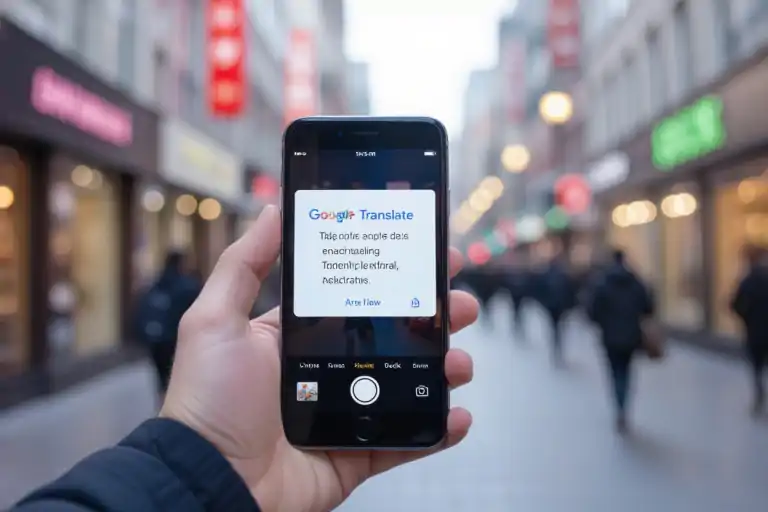
Dowiesz się, jak działa funkcja tłumaczenia ze zdjęcia: najpierw OCR rozpoznaje tekst na obrazie, potem system wykrywa język i tłumaczy go przy pomocy silnika Google, a wynik jest nakładany na obraz. Ty możesz użyć aparatu w czasie rzeczywistym lub przesłać zdjęcie; twoje dane są zwykle przetwarzane w chmurze, co zapewnia szybsze i dokładniejsze rezultaty.
Spis treści
Co to jest Tłumacz Google?
Masz do czynienia z zestawem narzędzi umożliwiających tłumaczenie tekstu, mowy, obrazów oraz rozmów w jednym środowisku – aplikacja mobilna i wersja webowa łączą OCR, rozpoznawanie mowy i modele neuronowe, aby dostarczyć tłumaczenie w czasie rzeczywistym. Obsługuje ponad 100 języków (dla tekstu około 133 języków), pozwala pobierać pakiety offline i oferuje tryby: natychmiastowe tłumaczenie z kamery, skanowanie zdjęć, import obrazów oraz tryb rozmowy.
Gdy używasz funkcji tłumaczenia ze zdjęcia, OCR najpierw izoluje i segmentuje tekst, a następnie model tłumaczeniowy (GNMT/Transformer) generuje przekład – możesz wybrać tryb podglądu na żywo lub skanowania dla lepszej jakości. Dla pracy bez internetu pobierasz pakiety offline o rozmiarze typowo kilkudziesięciu megabajtów, co pozwala na szybkie tłumaczenia na urządzeniu bez stałego połączenia.
Krótkie wprowadzenie do aplikacji
Kiedy otwierasz aplikację, zwracasz uwagę na prosty interfejs: przyciski trybów (Tłumaczenie tekstu, Kamera, Rozmowa, Pisanie, Głos), pole wyboru języków i szybki dostęp do historii tłumaczeń. Tryb „Kamera” ma zwykle trzy opcje – „Natychmiast” (overlay w czasie rzeczywistym), „Skanuj” (wysoka jakość, analiza po zrobieniu zdjęcia) oraz „Import” (tłumaczenie istniejących zdjęć) – dzięki temu dopasujesz sposób pracy do scenariusza, np. szybkie odczytanie znaku ulicznego albo tłumaczenie menu w restauracji.
Masz też funkcje ułatwiające użytkowanie: „Tap to Translate” umożliwia tłumaczenie tekstu z innych aplikacji bez przełączania kontekstu, a rozpoznawanie ręcznego pisma sprawdza się przy notatkach i etykietach. Praktycznie przy projektach podróżniczych możesz liczyć na natychmiastowy podgląd tłumaczenia oraz możliwość korekty fragmentów przed skopiowaniem lub udostępnieniem.
Historia i rozwój Tłumacza Google
Usługa wystartowała w 2006 roku opierając się początkowo na statystycznych modelach tłumaczeniowych (SMT) uczących się z korpusów równoległych. W 2014 Google przejęło Quest Visual, a funkcja Word Lens została zintegrowana w 2015 roku, co wprowadziło translację obrazu w czasie rzeczywistym. Kluczowy przełom nastąpił w listopadzie 2016 roku, gdy wprowadzono Google Neural Machine Translation (GNMT) – Google podał wtedy, że błędy tłumaczeń spadły nawet o ~60% dla wybranych par językowych.
Następnie przeszło się na architekturę Transformer (od 2017), a prace nad modelami wielojęzycznymi zaowocowały systemami tłumaczącymi dziesiątki, a potem ponad sto języków w pojedynczych modelach; jeden z wewnętrznych projektów obejmował 103 języki, co umożliwiło tzw. tłumaczenia zero-shot między parami językowymi bez bezpośrednich danych treningowych. Równocześnie rozwijano modele on-device i techniki kompresji (kwantyzacja), aby umożliwić działanie offline przy pakietach rzędu kilkudziesięciu megabajtów.
W praktyce zauważysz efekty tych zmian: jakość tłumaczeń znacznie poprawiła się szczególnie dla języków o odmiennych strukturach składniowych (np. japoński→angielski), a modele wielojęzyczne i API dla firm (Cloud Translation) pozwalają integrować tłumaczenia skrojone na potrzeby aplikacji i usług z dużą skalą obsługi użytkowników.
Jak działa Tłumacz Google ze zdjęcia?
Proces działa jak złożony łańcuch: najpierw robisz zdjęcie lub kierujesz kamerę, potem system wykrywa obszary z tekstem, rozpoznaje znaki i przetwarza wynik w modelu tłumaczącym, by na końcu wyświetlić tłumaczenie nakładane na obraz. W praktyce oznacza to, że przy zwykłym menu po hiszpańsku otrzymasz natychmiastowy, kontekstowy przekład na polski, często w czasie rzędu 1-2 sekund przy połączeniu z chmurą; Google deklaruje obsługę ponad 100 języków, a część funkcji działa także offline.
Ty zauważysz, że jakość zależy od kilku czynników: oświetlenia, jakości optyki telefonu, oraz tego, czy tekst jest prosty (np. drukowany łaciński) czy złożony (np. pionowy japoński lub złożone czcionki). System stosuje metryki pewności (confidence scores) na poziomie słowa, więc przy niskiej pewności otrzymasz ostrzeżenie lub możliwość ręcznej korekty przed zapisaniem tłumaczenia.
Proces rozpoznawania obrazu
Najpierw wykrywanie tekstu (text detection) lokalizuje prostokątne lub nieregularne obszary przy użyciu sieci konwolucyjnych – podejścia takie jak CRAFT czy EAST są zbliżone do tych, które Google wykorzystuje w swoich systemach do rozpoznawania układów tekstu. Następnie następuje normalizacja obrazu: poprawa kontrastu, korekcja perspektywy i deskewing, co zwiększa skuteczność rozpoznania znaków w trudnych warunkach.
Rozpoznawanie znaków (text recognition) odbywa się zwykle przez sieci typu CRNN lub inne modele sekwencyjne, które mapują obraz na ciąg znaków Unicode, obsługując różne systemy pisma (łacińskie, cyrylica, arabski, japoński). Ty zobaczysz też, że system nadaje każdemu rozpoznanemu słowu wskaźnik pewności i potrafi scalać fragmenty tekstu rozdzielone zakrzywieniami, cieniowaniem czy tłami wielobarwnymi.
Mechanizmy tłumaczenia tekstu
Po rozpoznaniu tekstu następuje identyfikacja języka i tokenizacja, gdzie tekst dzieli się na podjednostki (np. BPE – byte-pair encoding) zanim trafi do modelu tłumaczeniowego; od 2016 roku Google stosuje Neural Machine Translation, a od czasu pracy nad Transformerem (2017) algorytmy te stały się bardziej kontekstowe i precyzyjne. Ty otrzymujesz tłumaczenie, które bierze pod uwagę cały ciąg zdań, co poprawia spójność i naturalność, zwłaszcza przy idiomach i złożonych strukturach zdaniowych.
Dodatkowo systemy mapują pozycje rozpoznanego tekstu na ekranie, żeby zachować układ i rozmiar czcionki w tłumaczeniu – to ważne przy zachowaniu czytelności nakładki. W praktyce oznacza to, że liczby, symbole i format daty są wykrywane i zachowywane lub odpowiednio dostosowane do konwencji docelowego języka.
W kontekście wdrożeń istnieją dwa tryby: tłumaczenie w chmurze dla pełnej jakości modelu i tryb lokalny (on-device) dla prywatności i pracy offline; modele lokalne mają zwykle rozmiar rzędu kilkudziesięciu megabajtów i są zoptymalizowane pod kątem szybkości kosztem drobnych kompromisów w jakości, więc ty możesz wybrać tryb zależnie od potrzeb – szybkość kontra dokładność i prywatność.
Przykłady użycia Tłumacza Google ze zdjęcia
Możesz szybko przetłumaczyć krótkie informacje na tabliczkach, ulotkach i plakatach podczas podróży – funkcja aparatu obsługuje ponad 100 języków w samej aplikacji, a tryb fotograficzny radzi sobie w ciągu kilku sekund z drukowanymi napisami. W praktyce użyjesz jej do odczytania menu, instrukcji obsługi, fragmentów mapy czy tablic pamiątkowych bez konieczności ręcznego przepisywania tekstu.
Warto też pamiętać o ograniczeniach: najlepsze wyniki uzyskasz przy dobrym oświetleniu i prostym, drukowanym kroju czcionki. Gdy napisy są zakrzywione, bardzo małe lub ręcznie pisane, funkcja częściej wymaga dodatkowego ujęcia zdjęcia i ręcznego zaznaczenia obszaru tekstu, żeby uzyskać poprawne tłumaczenie.
Tłumaczenie znaków drogowych
Gdy stoisz przed nietypowym znakiem, aparat natychmiast rozpozna drukowany tekst typu „objazd”, „zakaz wjazdu” lub daty ograniczeń i pokaże tłumaczenie – przydatne zwłaszcza w krajach, gdzie używa się innego alfabetu, np. japońskie 止まれ (tomare) przetłumaczy się jako „STOP”. Zwróć uwagę, że znaki z samymi symbolami (np. ograniczenie prędkości 50) nie wymagają tłumaczenia, ale dodatkowe dopiski (np. „dotyczy pojazdów ciężarowych”) będą jasne po zeskanowaniu.
W praktycznych sytuacjach sprawdź wynik tłumaczenia pod kątem kontekstu – jeżeli trafia się skrót lub termin techniczny, możesz kopiować rozpoznany tekst i wyszukać go w sieci dla pełniejszego wyjaśnienia. Trzymaj aparat prosto, unikaj odbić słonecznych i wykonaj zbliżenie, aby zredukować błędy przy rozpoznawaniu drobnego druku na tabliczkach.
Tłumaczenie etykiet produktowych
Przy skanowaniu etykiety produktu uzyskasz przetłumaczoną listę składników, informacje o alergenach, wartościach odżywczych i dacie przydatności – to przydatne, gdy kupujesz jedzenie za granicą i chcesz szybko sprawdzić, czy produkt zawiera np. orzechy lub laktozę. Dodatkowo Google często łączy rozpoznanie etykiety z wyszukiwaniem produktu, co daje dostęp do recenzji i opisów producenta.
Napisy w bardzo małej czcionce, półprzezroczyste etykiety lub zakrzywione opakowania mogą obniżyć dokładność rozpoznawania; wtedy zrób kilka zdjęć pod różnym kątem i przy dobrym świetle, a następnie użyj funkcji zaznaczania tekstu, by wybrać tylko interesujący fragment (np. sekcję „Składniki”). W wielu przypadkach szybkie przybliżenie i przytrzymanie ostrości daje natychmiastowo czytelne tłumaczenie.
Jeśli masz alergię lub unikasz konkretnych substancji, nie polegaj wyłącznie na automatycznym tłumaczeniu – skopiuj rozpoznany tekst i sprawdź konkretne nazwy składników lub kod E (np. E322) w wiarygodnym źródle; różnice w formatach dat (DD/MM/YYYY vs MM/DD/YYYY) również wymagają dodatkowej weryfikacji przy sprawdzaniu terminów przydatności.
Wady i ograniczenia Tłumacza Google ze zdjęcia
Dokładność tłumaczeń
Musisz mieć świadomość, że system często wykonuje tłumaczenia dosłowne i traci niuanse kontekstowe – idiomy czy frazeologia bywają przekładane na poziomie słowo w słowo (np. „break a leg” może pojawić się jako „złam nogę”), a specyficzne terminy branżowe i wieloznaczne skróty są podatne na błędy. W praktyce dla par językowych z dużą bazą danych (np. angielski↔polski, niemiecki↔polski) poprawność semantyczna w typowych zestawieniach tekstu drukowanego wynosi często około 70-85%, podczas gdy dla języków o mniejszym zasobie treningowym (np. nepalski, paszto) spada poniżej 60%.
Dlatego musisz szczególnie uważać przy tłumaczeniu treści krytycznych – umów, dokumentacji medycznej czy instrukcji technicznych – gdzie błąd w terminologii może mieć poważne konsekwencje. Ponadto krótkie etykiety i fragmentaryczne napisy (np. pojedyncze słowa na znakach, skróty, daty) nie dostarczają kontekstu gramatycznego, co często skutkuje błędnymi formami fleksyjnymi lub niejasnym przekazem; w takich przypadkach warto zweryfikować wynik u native speakera lub użyć profesjonalnego tłumacza.
Problemy z jakością zdjęć
Twoje zdjęcie ma decydujący wpływ na wynik: rozmycie, szumy, niski kontrast czy odblaski potrafią zredukować skuteczność OCR nawet o połowę. W dobrych warunkach rozpoznawanie drukowanego tekstu często przekracza 90%, lecz przy rozdzielczości poniżej ~300 DPI, silnym JPEG‑owym kompresowaniu lub przy słabym oświetleniu wskaźnik poprawnego odczytu spada dramatycznie. Również niektóre skrypty (np. pisma odręczne, stylizowane fonty, pionowy zapis japoński) są znacznie trudniejsze do poprawnego rozpoznania.
Musisz też pamiętać o kompozycji zdjęcia: tekst nachylony pod ostrym kątem, częściowo zasłonięty przez przedmioty, nadrukowany na teksturowanym tle lub na półprzezroczystych powierzchniach (np. etykiety na butelkach) powoduje błędy w ekstrakcji znaków. Ponadto odblaski od laminatów i błyszczących papierów zwykle prowadzą do fragmentarycznego rozpoznania, a wynikowe luki źle wpływają na sam proces tłumaczenia, bo system bazuje na błędnie wyekstrahowanym ciągu znaków.
Aby zminimalizować te problemy, rób zdjęcia pod kątem prostym, przy dobrym oświetleniu i na możliwie wysokiej rozdzielczości; unikaj flasha na błyszczących powierzchniach, użyj stabilnego uchwytu lub statywu, a w przypadku dokumentów rozważ skanowanie w 300-600 DPI – te proste zabiegi znacząco zwiększają poprawność OCR i tym samym jakość tłumaczenia.
Porady dotyczące korzystania z Tłumacza Google
Optymalizacja zdjęć dla lepszych wyników
Trzymaj aparat równolegle do tekstu i zachowaj odległość około 20-50 cm – zbyt duży kąt lub zbyt duża odległość obniżają skuteczność OCR. Użyj naturalnego, miękkiego światła i wyłącz błysk przy błyszczących powierzchniach, a w razie potrzeby włącz HDR; zdjęcia wykonane telefonem o rozdzielczości ≥12 MP zwykle dają czytelniejsze wyniki.
Wytnij obszar z tekstem przed tłumaczeniem, usuń zgięcia, refleksy i tło zaburzające kontrast (ciemny tekst na jasnym tle działa najlepiej). Gdy tłumaczysz małe czcionki lub drobne etykiety, skorzystaj z trybu makro lub funkcji „Importuj” z galerii, aby poprawić ostrość i uniknąć rozmycia.
Najlepsze praktyki korzystania z aplikacji
Pobierz pakiety językowe do trybu offline (zwykle 20-200 MB) jeśli tłumaczysz bez dostępu do sieci albo chcesz przetwarzać obrazy lokalnie; Google Translate obsługuje ponad 100 języków dla tekstu i około 90 w trybie kamery, więc sprawdź listę w aplikacji. Zmieniaj ustawienie źródłowego języka z „Wykryj automatycznie” na konkretny język (np. japoński przy menu), gdy OCR myli podobne znaki, a przy słabych warunkach stuknij ekran, by ustawić ostrość i zablokować ekspozycję.
Wykorzystuj tryby „Zeskanuj” dla dokładniejszych rezultatów i „Nadpisanie/Instant” dla szybkich podglądów – dla tłumaczeń prawnych lub medycznych traktuj wyniki jako pomoc, a nie ostateczną interpretację. Zapisuj często używane frazy w zakładkach, korzystaj z odtwarzania dźwięku do nauki wymowy i przekazuj poprawki w aplikacji, by poprawić przyszłe tłumaczenia.
Dodatkowo zadbaj o prywatność: jeśli nie chcesz wysyłać zdjęć do chmury, używaj trybu offline po pobraniu odpowiednich pakietów oraz czyść historię tłumaczeń w ustawieniach aplikacji; w aplikacjach mobilnych uprawnienia do aparatu i pamięci dają pełną kontrolę nad tym, które pliki są przetwarzane.
Przyszłość Tłumacza Google ze zdjęcia
Rozwój technologii rozpoznawania obrazu
Coraz częściej zobaczysz modele wizji oparte na architekturach transformatorowych (np. ViT), które od 2020 r. znacząco poprawiły jakość ekstrakcji cech z obrazów; to przekłada się na lepsze wykrywanie i segmentację tekstu w trudnych warunkach oświetleniowych. W praktyce oznacza to, że drukowane teksty w kontrolowanych warunkach osiągają dokładność OCR przekraczającą 95%, a systemy obsługujące sceniczne napisy (np. znaki uliczne, naklejki) radykalnie redukują błędy dzięki modelom uczonym na miliardach obrazów i par tekst‑obraz.
Masz też korzyść z rosnącej liczby języków i skryptów obsługiwanych lokalnie – współczesne systemy radzą sobie z alfabetem łacińskim, cyrylicą, znakami chińskimi i pismami sylabicznymi, co sprawia, że tłumaczenie ze zdjęcia staje się użyteczne w podróży i w pracy. Ponadto on‑device inference i optymalizacje modelu zmniejszają opóźnienia: zamiast kilku sekund otrzymujesz wynik w setkach milisekund, co zwiększa prywatność i pozwala na działanie offline.
Możliwości w kontekście sztucznej inteligencji
Multimodalne modele uczone na setkach milionów par obraz‑tekst (przykładowo CLIP trenowano na ~400 mln par) umożliwiają tłumaczenie, które bierze pod uwagę kontekst wizualny – dzięki temu rozpoznasz, kiedy słowo ma znaczenie techniczne, a kiedy potoczne. W efekcie system może poprawnie przetłumaczyć wieloznaczne wyrazy, uwzględniając np. obecność przedmiotu, koloru czy innych elementów sceny, co poprawia jakość tłumaczenia w sytuacjach, gdzie sam tekst byłby niewystarczający.
Masz też do dyspozycji personalizację i adaptację domenową: modele mogą uczyć się twojego słownictwa (np. terminologii medycznej czy branżowej) oraz preferowanej stylistyki, co realnie zwiększa użyteczność w aplikacjach zawodowych. Równocześnie integracja z dużymi modelami językowymi pozwala na generowanie naturalniejszych, bardziej idiomatycznych tłumaczeń oraz zachowanie formatowania i kontekstu semantycznego.
Przykładowo, gdy skierujesz aparat na etykietę leku, system może nie tylko przetłumaczyć składniki, lecz także wskazać potencjalne interakcje czy alergeny, łącząc rozpoznanie obrazu z bazami wiedzy; podobnie w turystyce tłumacz może automatycznie dopasować rejestr (formalny vs. nieformalny) dla menu lub tablic informacyjnych. Dla ciebie oznacza to szybkie, bezpieczniejsze i bardziej kontekstowe tłumaczenia, zwłaszcza w krytycznych zastosowaniach.
Alternatywy dla Tłumacza Google ze zdjęcia
Korzystanie z funkcji tłumaczenia ze zdjęcia w Google Translate jest wygodne, ale na rynku istnieją narzędzia, które mogą zaoferować lepszą dokładność w określonych scenariuszach. Warto znać dostępne alternatywy, zwłaszcza gdy pracujesz z tekstem technicznym, skanami dokumentów lub potrzebujesz większej kontroli nad procesem OCR. W praktyce różne aplikacje inaczej radzą sobie z rozpoznawaniem znaków, obsługą języków oraz pracą offline, dlatego zestawienie ich możliwości pomaga dobrać rozwiązanie pod konkretny cel.
W tej sekcji przyjrzymy się trzem popularnym narzędziom: Tłumaczu Google, Microsoft Translator oraz DeepL z funkcją OCR. Każde z nich ma swoje mocne strony — jedne lepiej radzą sobie z zachowaniem kontekstu zdań, inne z bardziej precyzyjnym OCR. Dzięki temu porównaniu łatwiej podejmiesz decyzję, z której aplikacji korzystać podczas podróży, tłumaczenia etykiet produktowych, czy skanowania instrukcji obsługi sprzętu.
Tabela porównawcza narzędzi tłumaczenia ze zdjęć
| Funkcja / Narzędzie | Google Translate | Microsoft Translator | DeepL (OCR) |
|---|---|---|---|
| Jakość OCR | Bardzo dobra | Dobra | Bardzo dobra |
| Jakość tłumaczeń | Dobra (100+ jęz.) | Dobra | Bardzo dobra, ale mniej języków |
| Tryb offline | Tak | Tak | Nie |
| Tłumaczenie na żywo z kamery | Tak | Tak | Nie (tylko upload) |
| Obsługa specjalistycznych tekstów | Średnia | Średnia | Bardzo dobra |
| Nakładanie tłumaczenia na obraz | Tak | Tak | Nie |
| Liczba języków OCR | >100 | ~70 | Ograniczona |
| Najlepsze zastosowanie | Podróże, szybkie tłumaczenia z kamery | Dokumenty i teksty drukowane | Teksty techniczne, instrukcje, precyzyjne tłumaczenia |
FAQ – Najczęściej zadawane pytania
-
Czy tłumaczenie ze zdjęcia działa także bez dostępu do internetu?
Tak, ale tylko wybrane aplikacje oferują pełny tryb offline. Google Translate oraz Microsoft Translator pozwalają pobrać pakiety językowe, dzięki czemu rozpoznawanie tekstu oraz podstawowe tłumaczenie działa bez połączenia z siecią. W przypadku bardziej zaawansowanych narzędzi, takich jak DeepL z funkcją OCR, konieczne jest połączenie internetowe, ponieważ tłumaczenia odbywają się na serwerach producenta.
-
Jak uzyskać najlepszą jakość tłumaczenia ze zdjęcia?
Najlepsze efekty uzyskasz robiąc wyraźne zdjęcie z odpowiednim oświetleniem oraz bez przekrzywienia kadrów. Aplikacje OCR znacznie lepiej radzą sobie z tekstem prostym, kontrastowym i jednoznacznym niż z napisami stylizowanymi lub zniekształconymi. Warto również korzystać z trybu fotografowania zamiast tłumaczenia z kamery na żywo, gdy zależy Ci na najwyższej czytelności.
-
Czy aplikacje tłumaczą tekst zapisany na grafikach, np. z mediów społecznościowych?
Tak, większość nowoczesnych tłumaczy radzi sobie z tekstem zapisanym na zrzutach ekranu, memach czy grafikach publikowanych w internecie. Wystarczy załadować obraz z galerii telefonu, a narzędzie automatycznie wyodrębni treść i przetłumaczy ją. Wynik może się jednak różnić w zależności od kontrastu i jakości samego obrazu.
-
Czy tłumaczenie ze zdjęcia jest bezpieczne?
Bezpieczeństwo zależy głównie od aplikacji. Renomowani dostawcy, tacy jak Google, Microsoft czy DeepL, deklarują szyfrowanie przesyłanych danych oraz usuwanie obrazów po zakończeniu analizy. Jeśli tłumaczysz informacje poufne lub dokumenty firmowe, najlepiej korzystać z narzędzi, które oferują tryb „on-device” lub działają lokalnie bez wysyłania plików do chmury.
-
Czy tłumaczenie ze zdjęcia dobrze radzi sobie z językiem technicznym?
Język techniczny bywa wyzwaniem dla standardowych tłumaczy, ponieważ wymaga precyzyjnej terminologii. Google Translate najczęściej radzi sobie dobrze z prostymi instrukcjami, ale błędy mogą pojawiać się w bardziej zaawansowanych opisach. DeepL z funkcją OCR zazwyczaj oferuje lepszą jakość tłumaczeń specjalistycznych, szczególnie w dziedzinie technologii, inżynierii czy dokumentacji użytkownika.
Podsumowanie: Tłumacz Google Ze Zdjęcia
Kiedy robisz zdjęcie, ty inicjujesz proces, w którym aplikacja najpierw stosuje OCR (rozpoznawanie tekstu) oraz modele uczenia maszynowego do wykrycia i wyodrębnienia liter i struktur językowych z obrazu, a następnie przekazuje wyodrębniony tekst do silnika tłumaczeniowego (neural machine translation), który uwzględnia kontekst i składnię, aby dostarczyć naturalnie brzmiące tłumaczenie. Przetwarzanie może odbywać się lokalnie na twoim urządzeniu lub w chmurze – wybór wpływa na szybkość, zakres obsługiwanych języków i aspekty prywatności.
Aby uzyskać najlepsze rezultaty, zadbaj o czytelne zdjęcie, dobre oświetlenie i prosty font, ponieważ złożone układy, odręczne pismo lub niski kontrast ograniczają skuteczność rozpoznawania; dodatkowo, zawsze weryfikuj automatyczne tłumaczenia i korzystaj z ręcznej korekty, gdy zależy ci na precyzji. Jeśli przetwarzasz materiały wrażliwe, sprawdź ustawienia przetwarzania lokalnego versus chmurowego – twoja kontrola nad ustawieniami zwiększy bezpieczeństwo i dokładność wyników.