tel:+48725859969 | serwis@gps.pc.pl

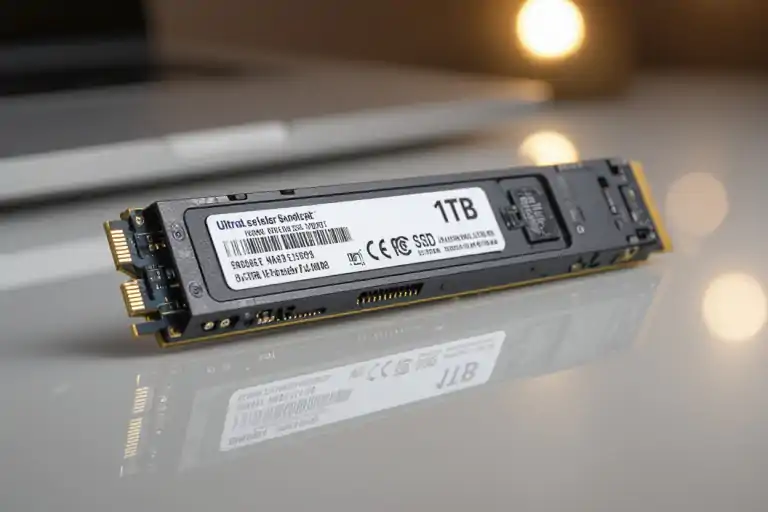
Dysk Nvme 1TB do laptopa

Instalując Dysk Nvme 1TB w swoim laptopie zyskasz znacznie szybsze uruchamianie systemu i aplikacji, płynniejszą pracę przy wielozadaniowości, większą pojemność na pliki oraz niższe zużycie energii; montaż i kompatybilność są proste, co czyni tę modernizację opłacalną i bezpieczną dla twojego sprzętu.
Spis treści
Typy dysków NVMe
Kontynuując, natrafisz głównie na dwie formy: M.2 i U.2; obie korzystają z PCIe x4 NVMe, ale różnią się rozmiarem, chłodzeniem i zastosowaniem – M.2 dominuje w laptopach, U.2 w serwerach. Modele PCIe 3.0 zwykle osiągają ~3 500 MB/s, a PCIe 4.0 nawet ~7 000 MB/s; typowa pojemność dla laptopów to 1 TB. Recognizing, wybór zależy od dostępnego gniazda, wymagań termicznych i możliwości hot-swap.
- M.2: kompaktowy format 22×80 mm, montujesz bez kabli bezpośrednio na płycie.
- U.2: 2,5″ z złączem SFF-8639, przeznaczony do serwerów i hot-swap.
- Interfejs: najczęściej PCIe x4 (PCIe 3.0/4.0), różnice w przepustowości wpływają na wydajność.
- Chłodzenie: M.2 potrzebuje radiatora przy długim obciążeniu; U.2 ma lepsze zarządzanie termiczne.
- Kompatybilność: sprawdź gniazdo M-key lub możliwość adaptera U.2 → M.2 przed zakupem.
| Format | M.2 (2280) / U.2 (2,5″) |
| Interfejs | PCIe x4 NVMe (PCIe 3.0/4.0) |
| Prędkość | ~1 500-7 000 MB/s zależnie od generacji PCIe |
| Zastosowanie | Laptopy, ultrabooki (M.2); serwery, stacje robocze (U.2) |
| Wymiary | M.2: 22×80 mm; U.2: 2,5″ (7/15 mm) |
M.2 NVMe SSD
Jeśli wybierasz M.2, najpopularniejszy rozmiar to 2280, a 1 TB to standard dla laptopów; modele PCIe 3.0 osiągają ~3 500 MB/s (np. Samsung 970 EVO Plus), zaś PCIe 4.0 sięga ~7 000 MB/s (np. 980 Pro). Ty instalujesz go bez kabli bezpośrednio na płycie, pamiętając o radiatorku przy intensywnym obciążeniu i kompatybilnym gnieździe M-key.
U.2 NVMe SSD
U.2 przeznaczono dla serwerów i stacji roboczych: 2,5″ obudowa, interfejs SFF-8639, obsługuje hot-swap oraz lepsze chłodzenie; typowe pojemności to 1-4 TB, a w centrach danych spotykasz warianty 15 mm dla większych pojemności. Ty zyskujesz stabilność przy długotrwałym obciążeniu i łatwiejszą wymianę nośników.
Dodatkowo U.2 często oferuje funkcje klasy enterprise: zabezpieczenie przed utratą zasilania (PLP), wyższe wskaźniki trwałości (DWPD), obsługę wielu namespaces NVMe oraz integrację z backplane’ami dla macierzy RAID; przykładowo wdrożenia w centrach danych preferują U.2 dla łatwej wymiany i chłodzenia przy 24/7 obciążeniach.
Dysk Nvme 1TB do laptopa – zalety
Dzięki 1 TB NVMe zyskujesz zarówno pojemność na duże projekty, jak i osiągi potrzebne do pracy z multimediami. Typowe prędkości sekwencyjne mieszczą się w przedziale 3-7 GB/s (PCIe 3.0 ≈3500 MB/s, PCIe 4.0 5000-7000 MB/s), co przyspiesza kopiowanie wielogigabajtowych plików, renderowanie wideo i otwieranie masy aplikacji bez konieczności ciągłego zarządzania miejscem na dysku.
Prędkość i wydajność
Oczekuj znacznie wyższych IOPS (często >300-500k dla losowych operacji) i mniejszych opóźnień niż na SATA, co realnie skraca start systemu z ~10-20 s do ~3-7 s oraz skraca ładowanie aplikacji i plików projektowych nawet 2-5x. Przy edycji 4K lub pracy na dużych bibliotekach zdjęć transfery sekwencyjne 3-7 GB/s skracają eksporty i kopiowanie wielu gigabajtów.
Niezawodność i trwałość
Producenci podają TBW i MTBF: wiele modeli 1 TB ma gwarancję 5 lat i TBW rzędu ~600 TB (np. popularne modele NVMe 1 TB). W praktyce, jeśli zapisujesz 100 GB dziennie (~0,1 TB), 600 TB wystarczy na ~16 lat zapisu, co dla większości użytkowników oznacza trwałość znacznie przewyższającą żywotność laptopa.
Mechanizmy takie jak wear‑leveling, rezerwowe obszary (over‑provisioning zwykle kilka-kilkanaście procent), korekcja błędów i ochrona przed utratą danych przy zaniku zasilania znacząco wydłużają żywotność dysku. Monitoruj SMART i korzystaj z narzędzi producenta, by śledzić zużycie (TBW) i temperaturę; przy dłuższych obciążeniach termiczne throttle może obniżyć osiągi, ale chroni nośnik przed uszkodzeniem.
Wskazówki dotyczące wyboru odpowiedniego dysku NVMe
Skup się na interfejsie (PCIe 3.0 vs PCIe 4.0 – ~3 500 MB/s vs ~5 000 MB/s), pojemności 1 TB, współczynniku TBW (np. 600+ TBW dla pewnej trwałości) oraz obecności DRAM/cache. Sprawdź format M.2 (2280 vs 2242) i czy twój laptop obsługuje NVMe BIOS-em oraz bootowanie. Porównuj realne testy i gwarancję producenta przed zakupem.
- Interfejs i maksymalne prędkości odczytu/zapisu
- Pojemność 1 TB i deklarowany TBW
- Format fizyczny M.2 (2280, 2242) i kluczowanie
- Obecność DRAM, typ kontrolera i chłodzenie
- Gwarancja 3-5 lat oraz reputacja producenta
Kompatybilność z laptopem
Sprawdź, czy twój laptop ma slot M.2 NVMe (klucz M) i czy obsługuje PCIe NVMe zamiast tylko SATA; ultracienkie modele mogą wymagać krótszego modułu 2242. Upewnij się też co do wysokości modułu i ewentualnego radiatora – brak miejsca może wymusić wersję bez dużego chłodzenia. Zaktualizuj BIOS przed instalacją, by uniknąć problemów z bootowaniem.
Renoma marki
Porównuj modele z testów (np. Samsung 970/980, WD Black SN750/SN850, Crucial P5 Plus) i sprawdzaj rzeczywiste wyniki TBW, średnie prędkości w długim obciążeniu oraz dostępność aktualizacji firmware. Ty chcesz dysk z udokumentowaną stabilnością, dobrym wsparciem i jasnymi warunkami RMA.
Firmy takie jak Samsung czy Western Digital często oferują lepsze narzędzia do monitoringu i dłuższe wsparcie, a niezależne testy (AnandTech, Tom’s Hardware) pokazują, które kontrolery trzymają wydajność pod obciążeniem. Oceń też lokalne serwisy i opinie użytkowników przed wyborem.
The Wybierz markę z udokumentowanymi testami, solidnym wsparciem i minimum 3-letnią gwarancją, aby zminimalizować ryzyko i zapewnić długotrwałą wydajność.
Instrukcja instalacji krok po kroku
Kluczowe kroki i szacowany czas
| Krok | Szczegóły (czas) |
|---|---|
| Przygotowanie | Wyłącz laptop, zrób backup, sprawdź typ M.2 i kompatybilność PCIe/NVMe (5-10 min) |
| Demontaż | Odkręć dolną pokrywę, zidentyfikuj slot M.2 (5-15 min) |
| Montaż NVMe | Włóż dysk pod kątem ~20-30°, przykręć śrubką M.2 (2-5 min) |
| Ponowny montaż i test | Złóż obudowę, uruchom BIOS/UEFI, sprawdź wykrycie (10-30 min) |
| Instalacja systemu/klon | Utwórz partycje GPT/UEFI lub sklonuj system narzędziem (20-60 min) |
Przygotowanie laptopa
Wyłącz laptop i odłącz zasilanie, wyjmij zewnętrzne nośniki; zrób pełny backup, sprawdź model slotu M.2 (np. M-key, 2280) i obsługę PCIe x4 w specyfikacji płyty; przygotuj śrubokręt krzyżakowy i opaskę antystatyczną, a jeśli bateria jest wewnętrzna rozważ jej odłączenie przed demontażem.
Instalacja dysku NVMe
Włóż dysk pod kątem około 20-30° tak, aby wycięcie stykało się z gniazdem, dociśnij i przykręć dostarczoną śrubką; po zamknięciu obudowy wejdź do UEFI, sprawdź, czy dysk pojawia się jako NVMe, aktywuj UEFI/GPT gdy instalujesz Windows i ustaw kolejność bootowania.
Dodatkowo zwróć uwagę, że większość laptopów używa formatu M.2 2280 i wymaga obsługi PCIe x4 dla pełnej prędkości; przed klonowaniem użyj narzędzi typu Macrium Reflect lub Samsung Data Migration, a po instalacji sprawdź temperatury-pod obciążeniem NVMe potrafią sięgać 70-85°C, więc rozważ radiator lub poprawę przepływu powietrza.
Sprawdź: Serwis laptopów w Szczecinie
Kluczowe czynniki do rozważenia
Przy wyborze dysku NVMe 1TB zwróć uwagę na interfejs (PCIe Gen3 vs Gen4), typ pamięci NAND (TLC daje lepszą trwałość niż QLC) oraz deklarowane TBW – dla 1TB typowo 300-600 TBW przy TLC; sprawdź też długość gwarancji (2-5 lat). Ponadto upewnij się, że Twój laptop obsługuje M.2 2280 i że BIOS rozpoznaje NVMe, bo inaczej nie skorzystasz z pełnej prędkości. Any
- Interfejs: PCIe Gen3 x4 vs Gen4 x4
- Rodzaj NAND: TLC vs QLC
- Endurance (TBW) i gwarancja
- Kompatybilność fizyczna i BIOS
- Zarządzanie termiczne i obecność radiatora
Prędkości odczytu i zapisu
Sprawdź deklarowane prędkości sekwencyjne i IOPS dla losowych 4K – Gen3 NVMe osiągają zwykle ~3 500 MB/s odczytu i ~3 000 MB/s zapisu, podczas gdy Gen4 potrafi przekroczyć 7 000/5 000 MB/s (np. Samsung 980 Pro). W praktyce zauważysz korzyść przy dużych transferach plików i ładowaniu aplikacji; natomiast przy małych plikach liczą się wysokie IOPS (dziesiątki do setek tysięcy), które przyspieszają codzienne zadania.
Zarządzanie ciepłem
Temperatury mają kluczowy wpływ na wydajność – kontrolery NVMe zaczynają termicznie dławić się powyżej ~70-80°C, powodując spadek prędkości podczas długotrwałych zapisów (>10-30 GB). W laptopie często brakuje miejsca na duży radiator, więc wybieraj modele o niższym TDP lub z wbudowanym radiatorem i monitoruj temperatury przy dużych obciążeniach, aby utrzymać stabilne transfery.
W praktyce Gen4 generuje więcej ciepła (prąd znamionowy 6-9 W podczas pełnego obciążenia) niż Gen3 (3-5 W), więc jeśli Twój laptop ma ograniczony przepływ powietrza, rozważ dysk z niższym zużyciem energii, dodanie cienkiej podkładki termicznej do osłony M.2, optymalizację profilu zasilania w systemie lub użycie zewnętrznego chłodzenia – nawet prosty pad chłodzący pod laptop znacząco wydłuży fazę pełnej wydajności.
Zalety i wady przejścia na NVMe
Przy szybkim porównaniu zobaczysz, że NVMe oferuje realne przyspieszenie ładowania systemu i aplikacji, ale wiąże się też z kompromisami: wyższą ceną i kwestiami termicznymi. Jeśli chcesz zmaksymalizować responsywność laptopa, zyskasz krótsze czasy bootowania i transfery rzędu kilku GB/s, lecz musisz sprawdzić zgodność gniazda M.2 i ewentualne potrzebne aktualizacje BIOS.
| Zalety | Wady |
| Prędkości sekwencyjne do ~3 500 MB/s (NVMe vs SATA ~550 MB/s) | Wyższy koszt za GB niż dyski SATA |
| Niskie opóźnienia – lepsza responsywność aplikacji | Możliwość throttlingu termicznego przy długim obciążeniu |
| Szybsze uruchamianie systemu i krótsze czasy ładowania gier | Wymóg obsługi PCIe x4 i kompatybilnego M.2 |
| Lepsze przy wielozadaniowości i pracy z dużymi plikami | Potrzeba chłodzenia (radiator) w cienkich laptopach |
| Coraz większa dostępność modeli 1 TB o dobrej wydajności | Niektóre stare laptopy obsługują tylko M.2 SATA |
| Niższe czasy dostępu przy losowych operacjach I/O | Zwiększone zużycie energii przy intensywnej pracy |
| Dobre opcje dla profesjonalnych edytorów wideo i VM | Potrzeba zgodności z systemem i sterownikami |
Korzyści NVMe
Przy instalacji NVMe 1 TB zauważysz, że programy i system startują szybciej, a transfery plików osiągają nawet kilka GB/s – przykładowo Samsung 970 EVO Plus oferuje ~3 500 MB/s odczytu. Dla użytkownika oznacza to krótsze czasy renderowania, płynniejsze edycje wideo i szybsze kopiowanie dużych bibliotek zdjęć, co szczególnie odczujesz przy pracy z 4K i maszynami wirtualnymi.
Potencjalne wady
W praktyce możesz trafić na ograniczenia – wyższa cena 1 TB NVMe i konieczność aktualizacji BIOSu lub brak obsługi PCIe x4 w starym laptopie. Dodatkowo, intensywne zapisy mogą wywołać throttling, co obniży rzeczywiste prędkości do poziomu kilku setek MB/s, jeśli dysk nie ma odpowiedniego chłodzenia.
Warto sprawdzić specyfikację płyty: wiele ultrabooków ma M.2 w trybie SATA lub tylko x2 PCIe, co ograniczy osiągi. Przy długotrwałych zadaniach, takich jak kopie zapasowe czy render, brak radiatora może spowodować spadek wydajności – montaż cienkiego heatsinka lub wykorzystanie obudowy z lepszym przepływem powietrza często eliminuje problem.
FAQ — Najczęściej zadawane pytania o dyski NVMe 1TB w laptopach
-
Czy każdy laptop obsługuje dysk NVMe 1TB?
Nie wszystkie laptopy mają złącze M.2 kompatybilne z protokołem NVMe. Przed zakupem warto sprawdzić specyfikację płyty głównej lub dokumentację producenta. Jeśli model wspiera tylko SATA M.2, dysk NVMe nie zostanie wykryty lub nie będzie działał prawidłowo.
-
Czy wymiana dysku na NVMe 1TB przyspieszy mój laptop?
Tak, w większości przypadków różnica jest ogromna — system szybciej się uruchamia, programy wczytują się niemal natychmiast, a transfer plików jest wielokrotnie wyższy niż w dyskach SATA. NVMe wykorzystuje magistralę PCIe, co pozwala osiągnąć znacznie większą przepustowość.
-
Czy dysk NVMe 1TB zwiększa zużycie energii w laptopie?
Nowoczesne dyski NVMe są bardzo energooszczędne i często pobierają mniej prądu niż starsze dyski HDD. Podczas intensywnej pracy zużycie może być nieco wyższe, ale w codziennym użytkowaniu różnica jest minimalna i zwykle niezauważalna.
-
Czy instalacja dysku NVMe jest trudna?
W większości laptopów wymiana jest prosta — wystarczy odkręcić dolną obudowę, wsunąć dysk w slot M.2 i zabezpieczyć śrubką. Trudności mogą pojawić się w ultrabookach lub modelach z mocno zabudowaną obudową, gdzie dostęp do wnętrza jest ograniczony. W razie wątpliwości można skorzystać z serwisu komputerowego.
-
Czy warto wybierać dysk NVMe 1TB zamiast tańszego SATA?
Zdecydowanie tak, jeśli zależy Ci na maksymalnej wydajności. NVMe daje kilkukrotnie szybsze odczyty i zapisy, co przekłada się na płynniejszą obsługę laptopa. Dyski SATA warto rozważyć tylko w starszych laptopach, które nie obsługują standardu NVMe.
Podsumowanie: Dysk Nvme 1TB do laptopa
Inwestując w dysk Nvme 1TB do laptopa zyskujesz znacznie szybsze uruchamianie systemu i aplikacji, większą responsywność przy pracy z dużymi plikami oraz lepszą wielozadaniowość; pojemność 1TB zapewnia przestrzeń na system, programy i multimedia, a niskie opóźnienia i energooszczędność przekładają się na dłuższy czas pracy na baterii i cichą pracę, co sprawia, że twoje urządzenie działa wydajniej i bardziej niezawodnie.